Steam错误代码10005怎么解决?常见原因与完整修复教程
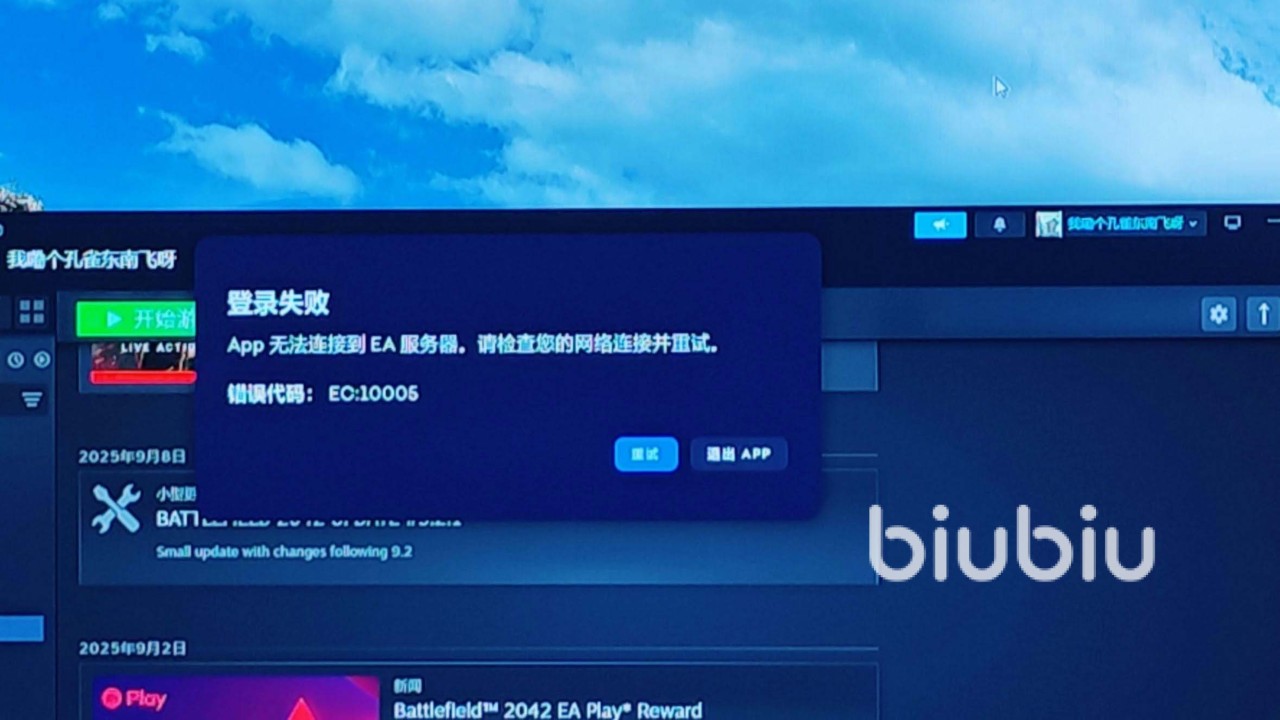
2026年10月29日 23:07 来源:小速Steam拥有非常丰富的游戏内容,其中海外热门作品尤其受关注,不少体验这些作品的人可能都碰见过steam错误代码10005,本文整理的相关处理思路,会帮助遇到这种情况的人找到应对方式。经常登录Steam的人如果想缓解网络层面的异常,建议先把一款综合表现比较突出的工具装好——阿里巴巴灵犀互娱旗下的biubiu加速器。

【biubiu加速器】最新版下载

不少steam错误代码10005都与Easy Anti-Cheat在线验证有关。部分采用EAC机制的海外作品在打开时,会连接相关境外服务做身份确认,也会同步处理反作弊文件。如果本机直接访问外部网络不够稳定,出现数据包缺失或请求超时的情况,就可能出现10005提示。例如晚间网络占用较高、路由设备长时间工作后表现下降、域名解析异常等,均会影响与境外服务器的通信,继而让该异常显现。一旦网络链路不理想,反作弊验证无法走完,程序自然难以顺利进入,此时通过biubiu加速器改善连接环境往往更稳妥。
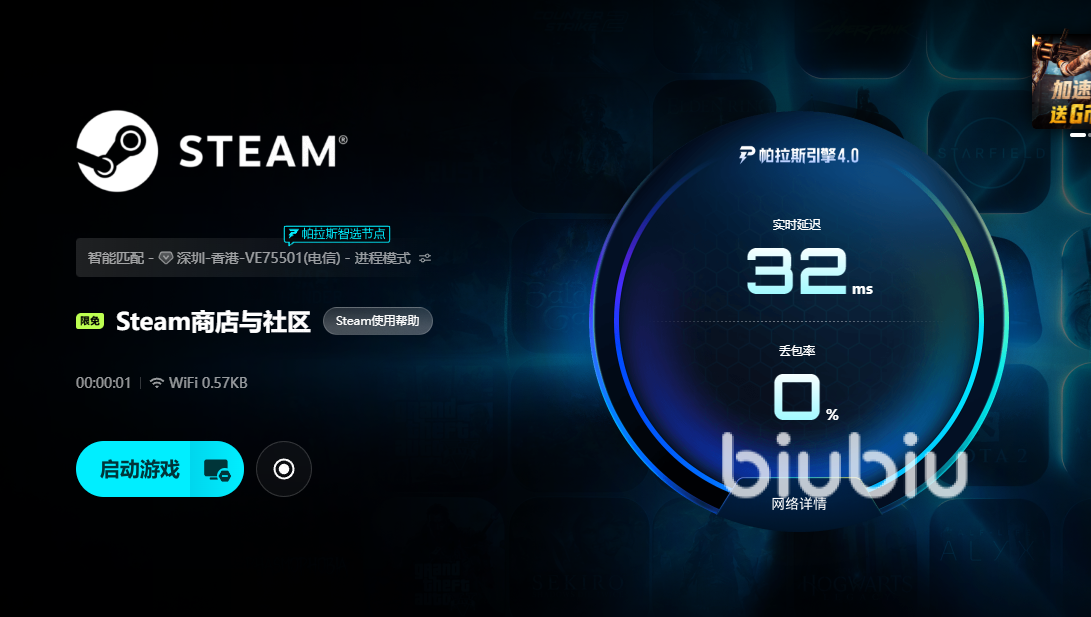
采用强大帕拉斯引擎4.0能力支撑的biubiu加速器,能够从连接质量方面进行改善,从而减少网络波动对steam错误代码10005造成的启动阻碍,近期完成重要能力升级的biubiu加速器还可辅助查看steam当前网络情况。与此同时,用户也要顺手确认eac运行状态:使用Win+r唤起Services.msc,找到Easy Anti-Cheat对应服务,将启动类型设为自动并手动启动。若此处直接出现异常,则说明问题偏向本地环境,加速器也未必能解决。
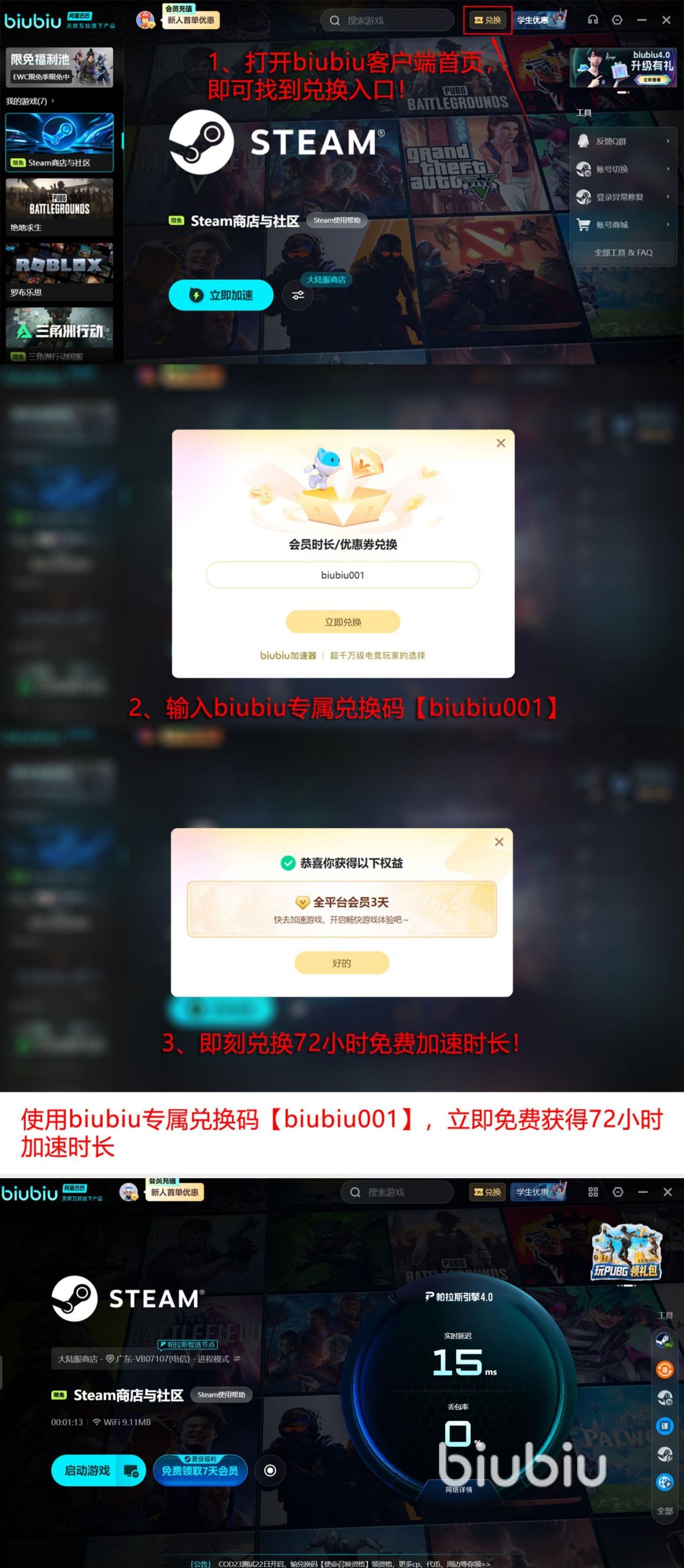
确认该服务可以正常启动后,先进入biubiu加速器,在查找位置输入目标游戏,开启对应线路加速,待状态稳定后再从biubiu加速器内拉起作品。还有一点值得关注,日常习惯在steam获取游戏内容的人,在biubiu改善steam下载通道之后,满足相应条件时可以在30分钟内完成20GB游戏包的下载。需要提醒的是,倘若故障来自资源损坏或软件冲突,仅靠加速并不能完全消除,还需配合本地处理流程,才能进一步减少10005出现的机会。
面对反复出现的异常提示,不妨先借助电竞冠军都在用的biubiu加速器体验一下。新账号完成biubiu注册后能领取24小时免费加速时长,可以先用来验证改善效果,所有用户也可进入兑换页面,输入【biubiu不卡顿】口令获得72小时时长;新用户可以同时拥有这两部分奖励,合计可累计96小时。借助这部分免费体验,能判断该方式是否有助于处理10005。
除了利用biubiu加速器调节连接质量之外,下面这些本地步骤同样适合用来应对steam错误代码10005。
第一,先在电脑上进入具体作品的安装目录,定位到EasyAntiCheat目录,双击运行其中的EasyAntiCheat_setup.exe,在界面内选择当前游戏并尝试修复对应服务。若修复过程没有成功,可再走卸载并重新安装 EAC 的流程。
第二,关闭可能产生冲突的后端程序,例如显卡调节工具、录制软件、灯效控制软件以及虚拟机等,再通过任务管理器清理Steam、游戏本体、EAC相关进程,最后重新启动系统。
随后可以进入本机安全中心,检查隔离项目是否误删了 EAC 相关驱动,若存在误拦情况就执行恢复,并把游戏目录与EAC目录加入安全防护软件的信任列表。
接着在Steam库中对该作品点击右键,进入属性后执行验证游戏文件完整性操作,并移除各类可能改动游戏内容的自定义模组资源。
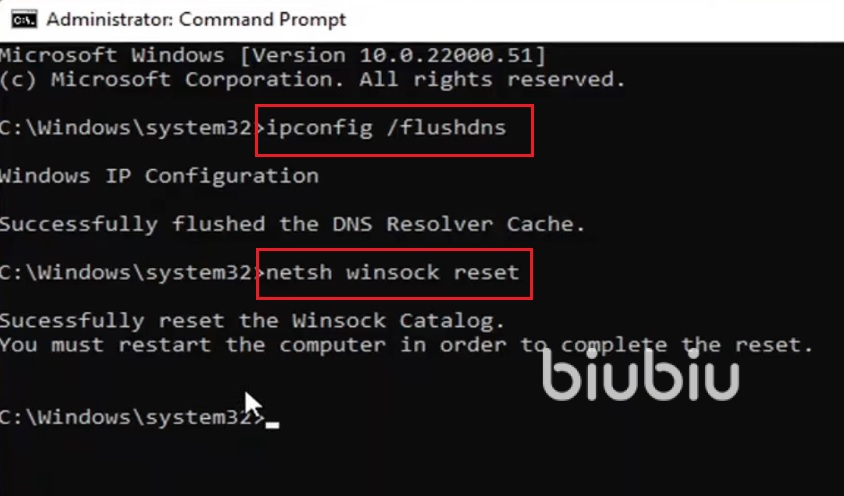
如果上述方法仍没有效果,可尝试以管理员身份开启CMD,依次运行ipconfig /flushdns与netsh winsock reset,之后重新开启路由器并再次验证启动情况。
总体来看,遇到此类启动异常不需要着急,可以按本地文件、相关服务、网络链路逐项排查。以上就是这篇关于steam错误代码10005的处理整理,希望能为多数玩家缓解启动过程中的阻碍。

 微信公众号
 微博
 抖音
 粤公网安备 44010602010544号