Steam错误代码0xc0000005怎么解决?报错原因与快速修复教程
2026年10月29日 19:58 来源:小速好不容易进入一款关注已久的作品,刚开不久却跳出一句系统错误提示,窗口被强制关闭后直接回到桌面,有时还没形成存档,整段尝试几乎白费。关于steam错误代码0xc0000005怎么解决,先别把方向放到重装系统或更换配件上,下面这些排查思路更贴近常见诱因,可以按顺序对照看一下。
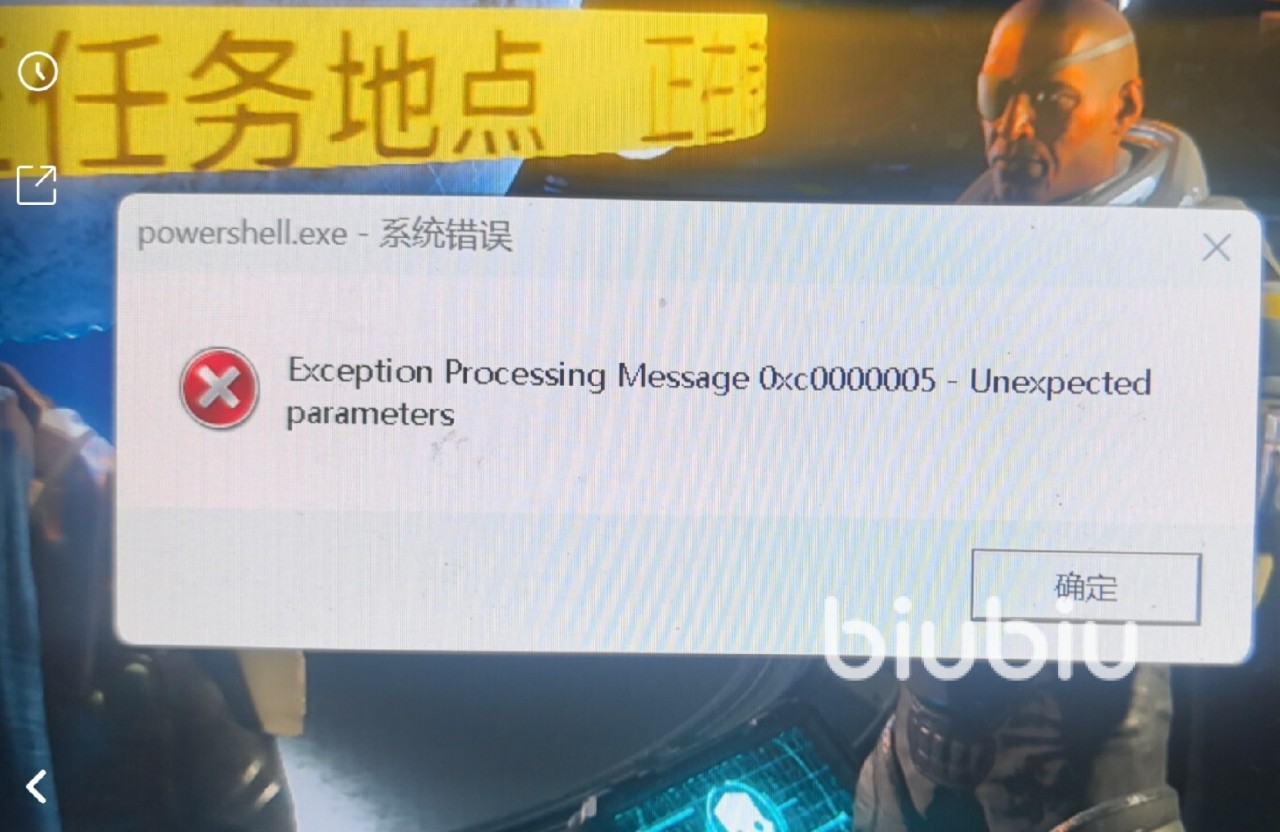
该提示本质上通常对应内存调用冲突、异常读取或执行权限被拒绝。比较常见的触发点,是Windows内置的dep保护机制对某些运行区域作出限制,而部分游戏、验证程序或扫描流程刚好需要访问相关内容,一旦判定不合规,进程就可能被系统强行终止。如果同时开启了第三方安全类工具,还可能把Steam运行时的内存操作当成风险行为进行拦截,最终也表现为这类访问违规。
此外,网络状态不稳时,资源校验、加密核对和同步请求都更容易失败,这一层隐藏变量,想要从体验层面稳住异常表现,可以依靠综合实力更强的biubiu加速器,辅助完成steam云同步与授权,减少因为丢包导致的指令数据错乱。该工具搭载帕拉斯引擎4.0,从底层优化传输路径,降低延迟和波动,线路平稳后,局内操作、局外加载和界面切换会更顺手。
【biubiu加速器】最新版下载


为了让更多用户顺利跳过这类报错影响,官方准备了多重福利,只要填写专属口令【biubiu不卡顿】,新老用户都能领取三天服务时长;第一次登录的新账号,还可以额外获得24小时使用时间,两项福利可以叠加,累计能拿到96小时免费体验。

除了依靠biubiu进行网络侧优化外,下面整理的手动调整路径也适合搭配使用,双管齐下更容易定位问题来源。
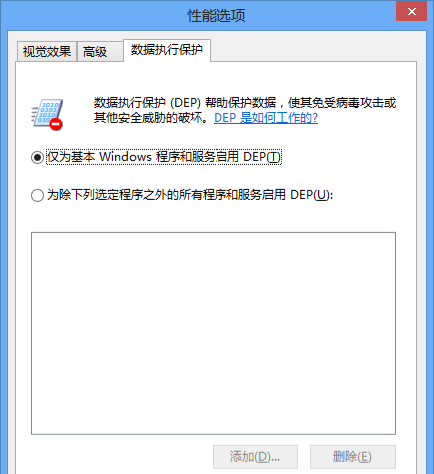
方法一:让报错的exe避开dep拦截。使用win+R打开运行窗口,输入sysdm.cpl并回车,切到高级设置区域,找到性能相关的设置按钮,随后进入数据执行保护页面,勾选“为除下列选定程序以外的所有程序和服务启用dep”,把对应游戏程序以及Steam本身都补充进列表。
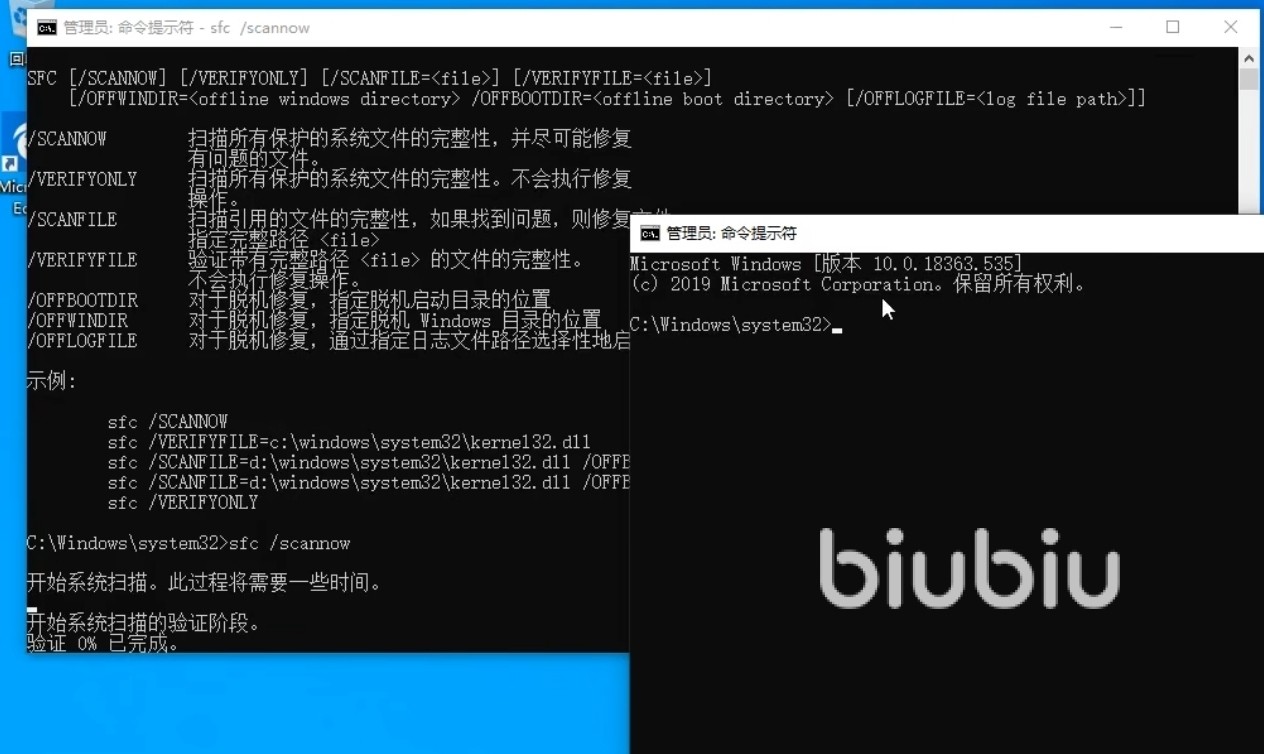
方法二:打开命令提示符,先执行代码:sfc/ scannow,用于检查受保护系统文件的完整性,并在需要时替换为正确版本。等待结果出现后,可把同一行代码再输入一遍,回车继续运行。若访问违规仍与权限保护有关,可在新提示框里输入:bcdedit.exe / set {current} nx Alwaysoff,用来调整对应策略,尤其适合某些反作弊组件启动受限的场景。
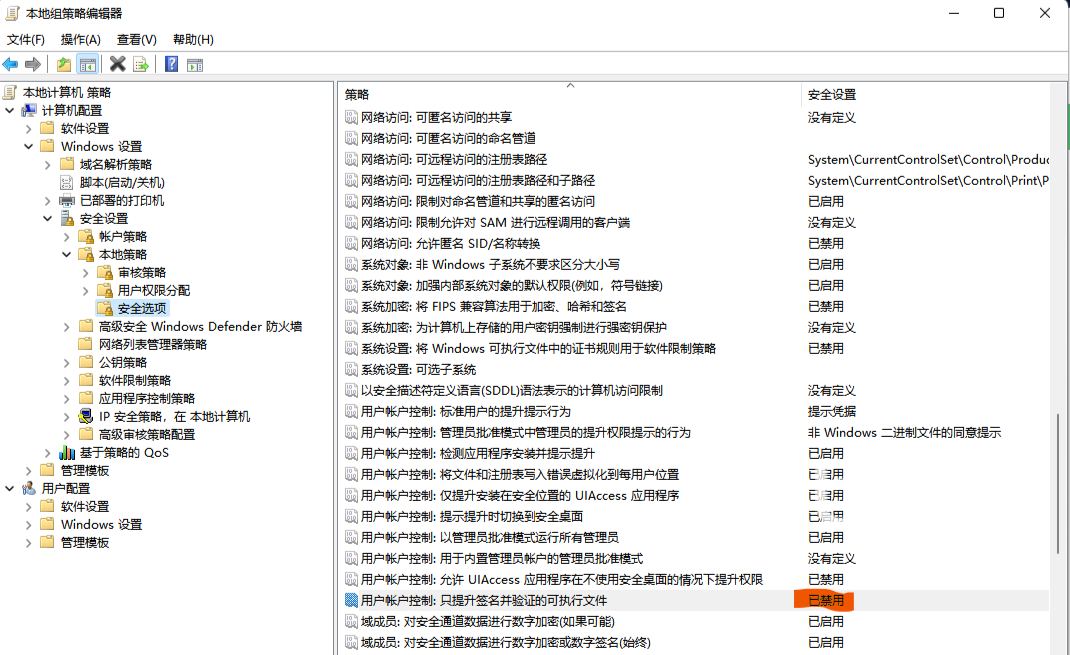
方法三:对uac权限限制做调整。如果问题与授权校验失败、用户控制权限不足相关,可尝试放开提示拦截。先打开运行菜单,键入gpedit.msc并确认,随后进入计算机配置 - Windows设置 - 安全 - 本地策略 - 安全选项,在右侧定位到用户账户控制,按图中位置把状态改成禁用。
围绕steam错误代码0xc0000005怎么解决这个问题,其实多数人会发现,网络波动、保护机制、权限拦截都有可能参与其中。合理使用biubiu可以减少大量与线路异常有关的报错困扰,软件内还带有自助修复入口,对登录异常、同步失败等问题也有对应方案。再结合上面的手动调整技巧,通常更容易找到合适路径,眼下还有福利时长可领,感兴趣的用户可以按步骤试试看。

 微信公众号
 微博
 抖音
 粤公网安备 44010602010544号