Steam错误代码1018怎么解决?常见报错修复方法与详细步骤分享
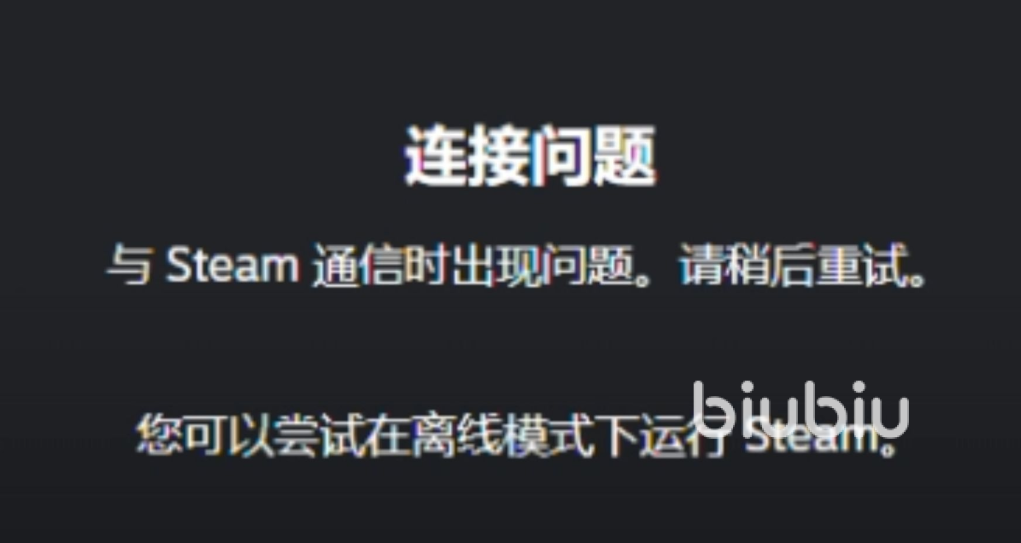
2026年10月29日 08:50 来源:小速PC玩家圈子里,Steam 一直都有着很高的人气。平台上面收录了各种类型的作品,从单机内容到冒险、竞技类玩法应有尽有,很多人日常使用率最高的软件,除了浏览器基本就是它。但 steam错误代码1018 也确实让不少玩家感到头疼,因为它对网络环境的变化非常敏感,线路稍有不稳定,就容易弹出报错提示。1018 就是很典型的一类,常见表现是商店页面、社区页面、登录界面迟迟加载不出来,页面反复转圈,就算重启客户端也很难恢复。面对这种情况,建议优先使用biubiu,它是综合表现非常亮眼的pc加速器,也是不少赛事选手会指定使用的工具,背后还有阿里巴巴灵犀互娱旗下团队提供的技术支撑,所以在实际加速体验上基本不用担心。

【biubiu加速器】最新版下载

故障成因拆解:
从触发机制来看,1018 的核心问题通常不是客户端自身损坏,而是本地程序与远端校验节点之间的传输通道没有顺利打通。验证数据送不进去,客户端就会一直处于等待状态。这类报错有几个明显特点:晚间高峰时段更容易出现,跨运营商宽带环境下的发生概率也更高。比较常见的原因包括安全软件误拦截了Steam的校验数据,临时缓存堆积过多造成寻址混乱,以及路由器长期运行后出现线路调度异常。还有一个容易被忽略的情况:你打开网页一切正常,但访问Steam相关节点就是不成功,这说明问题更多出在特定链路方向,而不是整体网络断开。
快速处理思路:
如果想用比较简单的方式解决,直接让biubiu协助优化Steam网络是比较稳妥的。它搭载的是帕拉斯4.0引擎,不会只死守一条已经拥堵的线路,而是会持续探测多条可用传输路径;一旦当前链路质量下降,就会迅速切换到更稳定的通路,用来应对这种链路阻塞型报错非常对口。上手门槛也不高,安装好软件后打开客户端,在上方搜索栏输入Steam,选择加速,看到成功提示后再重新打开Steam,原先加载很久的商店页面通常就能顺利显示。如果当前网络环境比较复杂,也可以先利用软件内的网络修复、hosts清理等功能处理一遍,再进行加速,效果会更稳定。

免费时长补给:
现在软件里的福利也比较实用,新注册并登录的用户可以直接获得24小时免费加速,新老用户输入【biubiu不卡顿】还能继续领取72小时,这个口令对新用户和老用户都适用。两项福利叠加后,新用户到手就是96小时免费时间,单纯处理报错根本用不完,剩下的时长还可以用来正常联机、下载或玩游戏。老账号如果还没兑换过这个口令,也建议再领取一次,基本没什么额外门槛。

如果暂时不想额外安装工具,也可以按照下面的步骤逐一排查:
1、清理缓存文件
先在客户端设置里找到下载相关页面,选择清除下载缓存,程序会自动重启并要求重新登录。如果希望清理得更彻底一些,可以完全退出Steam,再按Win+R输入%localappdata%,进入Steam相关目录,把htmlcache和webcache这两个文件夹清空。它们存放的主要是临时数据,不会影响游戏本体和本地存档。
2、调整DNS设置
进入系统网络设置,找到当前正在使用的连接,打开属性页面,双击IPv4,把自动获取改为手动配置。主解析地址填写114.114.114.114,备用地址填写8.8.8.8,保存后尽量重启一下路由器,让新的解析规则真正生效。
3、检查防火墙放行
打开Windows安全中心,进入防火墙和网络保护,找到“允许应用通过防火墙”,点击更改设置,把steam.exe和steamwebhelper.exe都勾选上,专用和公用网络都需要放行。如果电脑里还装了其他安全软件,也可以把Steam主程序加入信任区,避免被误拦。
4、尝试指定协议启动
这个办法相对冷门但确实有用:右键桌面Steam快捷方式,选择属性,在目标路径后面空一格,再加上-tcp,让客户端强制优先使用TCP协议。对于部分UDP链路受限、导致页面加载异常的环境,有时能产生明显改善。
整体来看,steam错误代码1018 更像是数据交换路径出现了异常,而不是客户端本身坏掉,所以单纯卸载重装往往效率很低。想要省事,可以直接使用biubiu一键优化网络;如果愿意自己动手,也可以按照清理缓存、调整DNS、防火墙放行、添加-tcp参数的顺序逐步排查,通常都能让Steam恢复正常的加载状态。

 微信公众号
 微博
 抖音
 粤公网安备 44010602010544号