Steam错误代码130怎么解决?错误代码-130原因与快速修复方法
2026年10月29日 08:50 来源:小速只要经常接触PC游戏,Steam基本都不陌生。这个客户端覆盖游戏购买、安装、更新和社区交流等功能,但一些用户打开商店时会碰到steam错误代码130提示。多数情况来自本机网络异常、链路限制或服务器状态波动。下面整理常见处理方案,帮助玩家尽快恢复正常访问。

Steam商店弹出130错误通常可归纳为几种触发来源:第一,跨境链路不稳定,高峰期丢包、运营商限制都会让客户端连接失败。第二,DNS解析配置不匹配,设备无法定位Steam服务器。第三,本地防火墙或安全软件拦截联网请求,或者系统根证书存储库过期,同样可能诱发130报错。
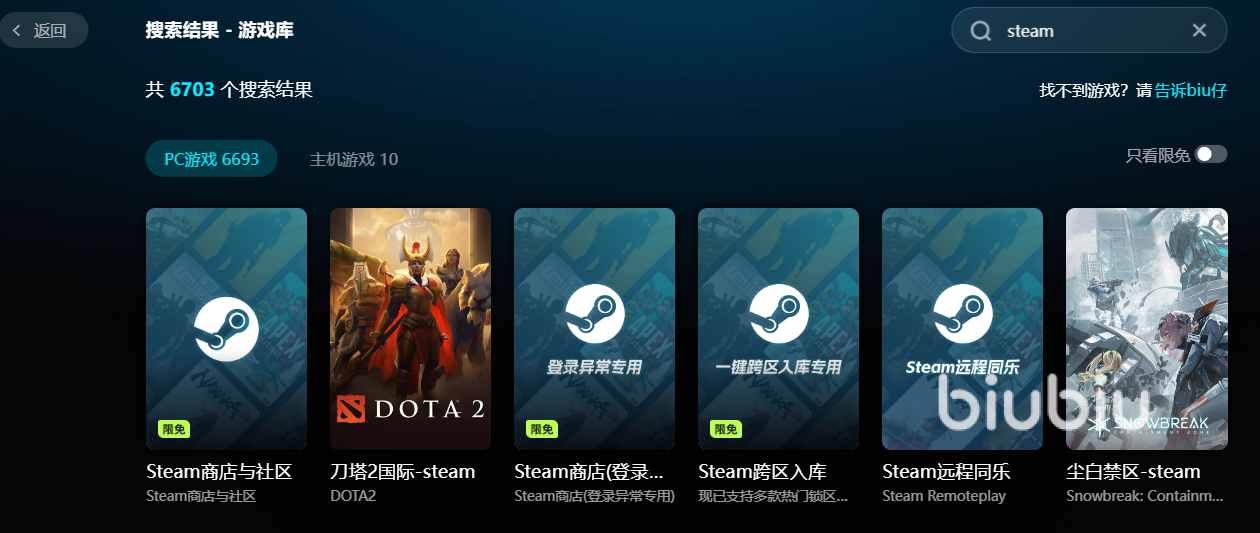
面对这类网络异常,可以优先考虑biubiu加速器,降低手动排查成本。它基于帕拉斯引擎4.0识别当前网络状态,智能筛选相对低延迟传输路径,并绕开拥堵节点。步骤也不复杂,下载安装biubiu加速器,启动后在搜索框输入“steam”,选中“steam商店与社区”开启加速服务。从实际使用反馈看,商店加载速度有明显改善,下载环节的带宽利用也更稳定,并支持多设备同步优化,能够覆盖常见加速场景。
【biubiu加速器】最新版下载

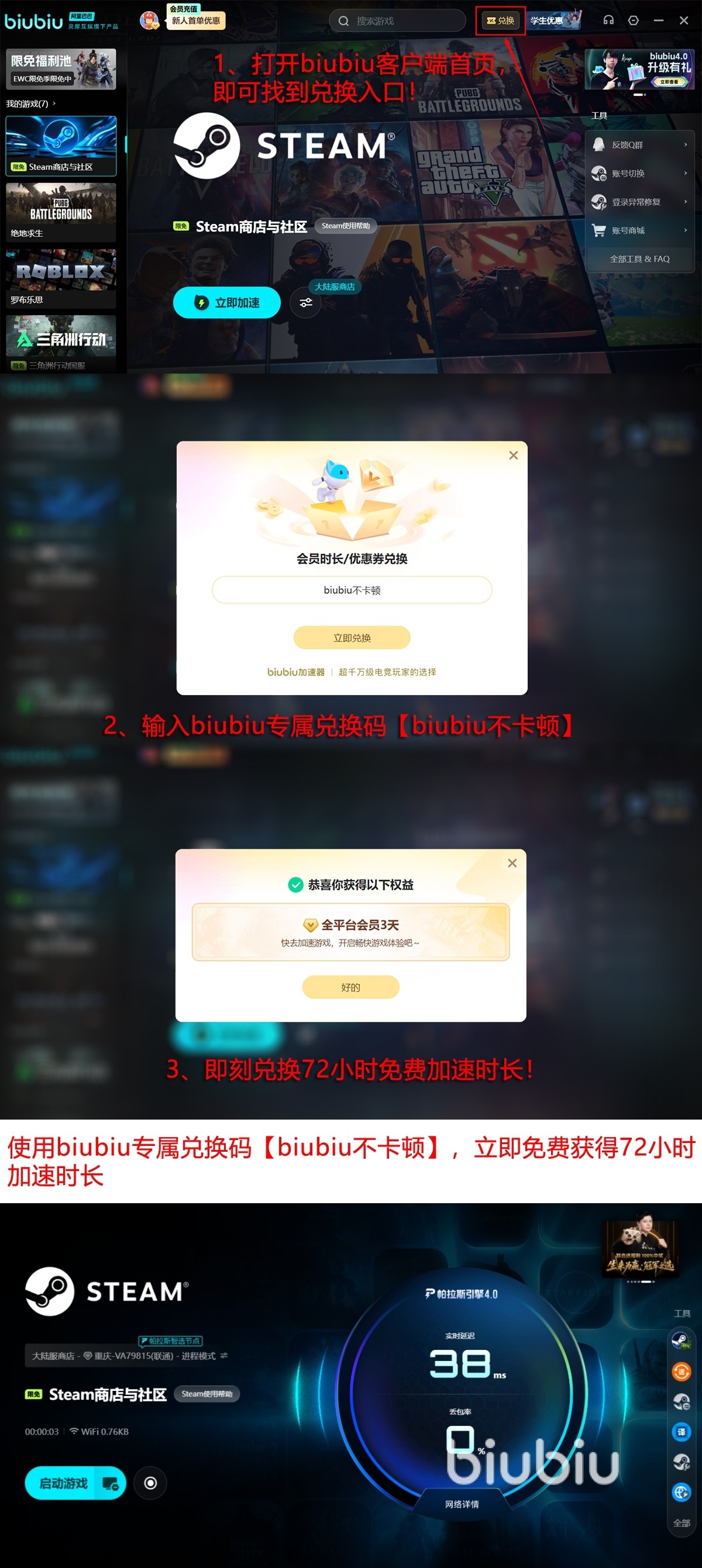
平台当前也提供体验权益,新用户注册后能直接领取24小时全功能免费加速时长;不论新老用户,在软件内的兑换页面输入口令【biubiu不卡顿】,还可以额外兑换3天加速权益。两种奖励支持叠加,新用户合计可获得4天免费加速时长。
若想自行检查问题,也可以先重置本地网络,例如将路由器断电静置30秒后重新通电。下面这些处理思路同样值得尝试:
方法1、清理steam客户端缓存并检查防火墙规则
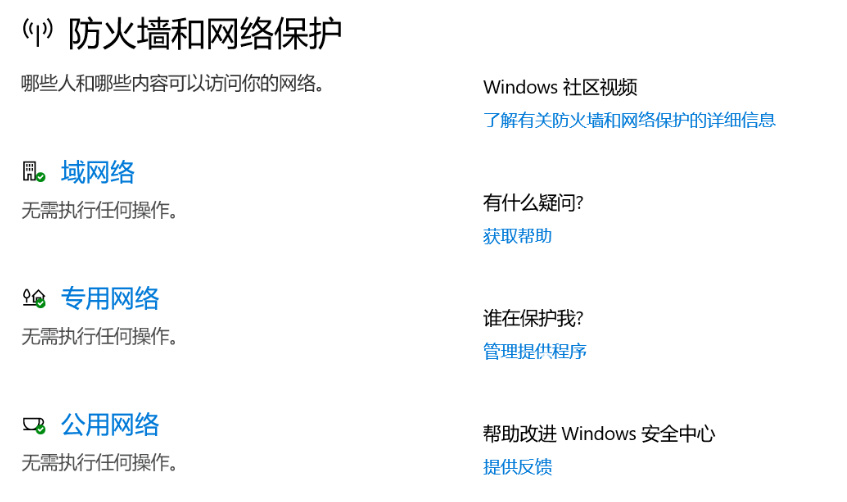
本地缓存文件损坏也可能让客户端弹出-130报错。建议先退出Steam,进入安装目录删除appcache文件夹,删除前可提前备份。另外也要确认防火墙或杀毒软件是否拦了客户端联网,可临时关闭防护,或者把steam.exe加入信任列表。
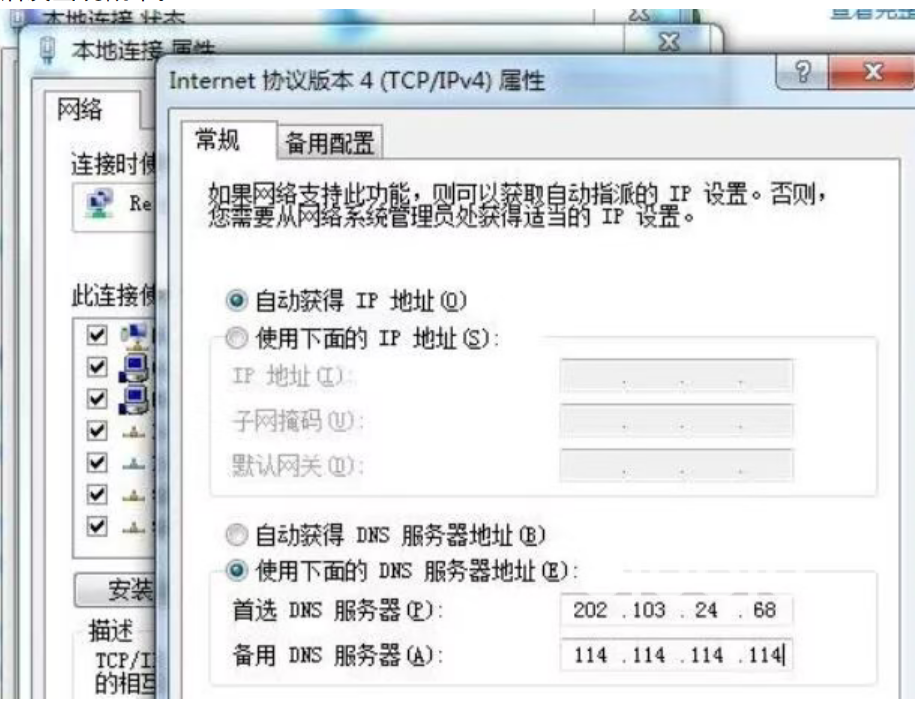
方法2、更改DNS设置并刷新解析缓存
在系统网络属性中将IPv4的DNS地址手动设置为114.114.114.114和8.8.8.8,确认保存。随后打开命令提示符执行ipconfig/flushdns,清除旧DNS缓存。当域名解析状态恢复后,steam连接过程中出现130问题的概率会明显下降。
方法3、更新操作系统根证书
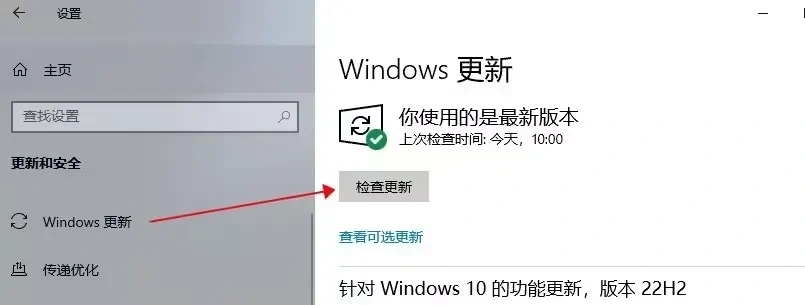
打开运行窗口,输入certmgr.msc进入证书管理器,依次定位到“受信任的证书颁发机构-证书”,再右键选择“所有任务-自动更新证书”。等待系统完成联网更新后重启电脑,证书库即可生效。
以上就是steam错误代码130的处理办法汇总。通常可围绕网络链路、防火墙拦截、DNS解析、根证书状态逐项排查。若追求更便捷的方式,使用biubiu加速器会更省心,它依靠网络优化能力降低延迟,让玩家更顺畅地访问Steam并完成游戏下载。

 微信公众号
 微博
 抖音
 粤公网安备 44010602010544号