steam错误代码1014怎么办 steam错误代码1014解决方法
2026年10月28日 19:10 来源:名刀梓顽皮弹Steam对PC玩家来说,基本就是装机必备,不仅仅是汇聚了大量不同类型作品,其创意工坊里还有几乎逛不完的玩家自制MOD,很多人电脑里打开频率最高的软件除了浏览器就是它。只不过steam错误代码1014的问题也是困扰了许多朋友,商店页的加载圈转了半天,最后跳出“无法载入网页”,底下还跟着一串报错数字,重启三四次也不见好。这时候建议是去打开biubiu,它是行业综合性能最强的pc加速器,关键是它作为冠军都有去使用的工具,在整体性能表现上出色,且有着阿里巴巴灵犀互娱做背书,所以各位不用担心加速效果不理想等问题发生。

【biubiu加速器】最新版下载

报错出现原因:
1014的本质,是本机和远端服务器之间的数据交互被卡住了,完整性校验没能完成,所以报错看起来像“页面打不开”,实际是连接没办法建立成功。比如跨境链路问题,请求要从本地跨到海外节点,中间只要出现丢包、绕行或延迟飙高,连接就会中断;其次DNS解析出了岔子,本地拿到的是错误或者过期的地址,客户端拿着这个地址自然找不到入口,而旧的解析记录如果没及时清掉,它还会一直沿用这个失效的地址;此外,安全软件管得太严,防火墙或杀软把Steam的联网请求、后台组件当成可疑行为,在半路把连接切断了;客户端本地缓存攒久了损坏,拖累页面加载都是会导致此类问题发生的。
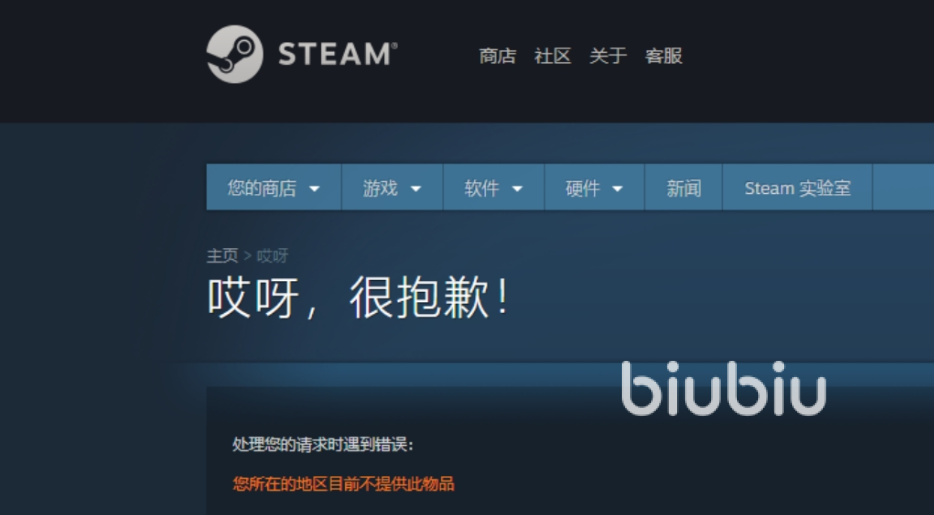
便捷解决方法:
最省事的办法是直接打开biubiu,它可帮助我们一键解决该难题。升级后的帕拉斯4.0引擎能对大量传输链路的波动做实时判断,根据当下的网络质量动态选一条更合适的转发路径,而不是死磕一条已经堵住的线;顺带连下载也做了优化,20G的大作最快30分钟就能下完。操作这块本身也没有太高的难度,装好客户端,在顶部搜索框输入steam,点对应加速按钮,看到成功的提示后重新打开客户端,那个转了一晚上的加载圈基本就没了。如果碰上特别顽固的报错,它工具箱里还有网络修复、hosts清理这类小功能,先跑一遍再加速,会更稳。

新人福利加持:
新用户注册登录就送24小时免费加速时长,新老用户输入【biubiu不卡顿】还能再领三天,新人到手就是96小时免费时间,光是修个报错根本用不完,剩下的时长留着下游戏、打联机都够。老账号没兑过这个码的也建议去敲一下,反正不花钱。

当然,如果你不想装加速器,下面这几招可以按顺序自己试:
第一招是把DNS换成公共解析:进系统网络设置,找到正在用的那个连接,打开属性页,在列表里双击IPv4那一项,把“自动获取”改成手动,主解析填114.114.114.114,备用填8.8.8.8,确定之后重启Steam。
第二招是命令行重置网络:按Win+R唤出运行框,输入cmd进命令行,依次执行ipconfig/flushdns、netshwinsockreset、ipconfig/release,一条一回车——第一条清掉本机攒下的旧解析记录,第二条把网络组件还原到初始状态,第三条释放旧配置;跑完必须重启电脑才算生效。
第三招是清掉客户端的旧缓存。Steam用久了本地会囤积一堆缓存,坏了就会拖累页面加载。可以在客户端设置里找到“下载”那一栏,点“清除下载缓存”,它会自己重启并要求重新登录;如果担心清得不干净,就退出客户端后按Win+R输入%localappdata%,进Steam文件夹把webcache整个清空。删的都是临时文件,游戏本体和存档不受影响,可以放心删。
第四招是给安全软件打个招呼:先把防火墙和杀软的实时防护临时关掉,再开Steam。如果一切正常,说明确实是它们在拦截;确认之后再把防护打开,然后分别到防火墙的放行名单里勾上steam.exe和steamwebhelper.exe,并在杀软信任区里加上Steam主程序。这样防护没牺牲,误伤也不会再有。
说到底,steam错误代码1014属于链路协同型的报错,不存在哪个设置能永远有效,因为网络环境本身就在变。想省事就直接上biubiu一键加速,愿意自己动手,就按换DNS、重置网络、清缓存、放行安全软件的顺序一件件排查。真修好之后,建议让加速器常驻、隔段时间清清缓存,能少很多半夜折腾的糟心事。

 微信公众号
 微博
 抖音
 粤公网安备 44010602010544号