DroidDeck使用教程:新手入门完整操作指南
2026年10月22日 16:02 来源:小速安卓端可通过DroidDeck来接近SteamOS模拟器的使用场景,它借助兼容层直接接入Steam账号并读取游戏库,这篇DroidDeck使用教程会完整讲解操作步骤。需要注意,项目中的ARM64兼容层来自Winlator,现阶段仅适配骁龙处理器,其他芯片暂不能运行,具体流程请继续查看。
【biubiu加速器】最新版下载

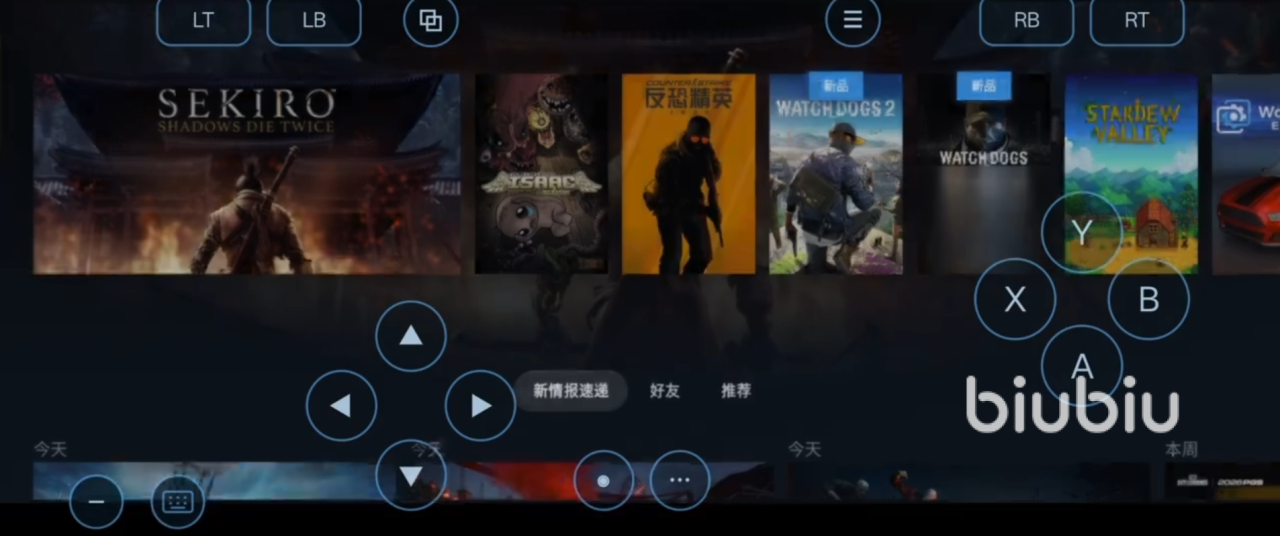
首次启动DroidDeck时,手机会弹出权限提示,确认后便进入主界面。点左下角安装环境,环境包由GitHub获取,普通网络直接下载容易失败,因此推荐先使用biubiu加速器稳定链路,再执行安装,能减少中途停滞。环境就绪后将进入Steam登录页,输入账号密码即可;登录完成进入桌面,顶部横幅会展示Steam库内游戏。
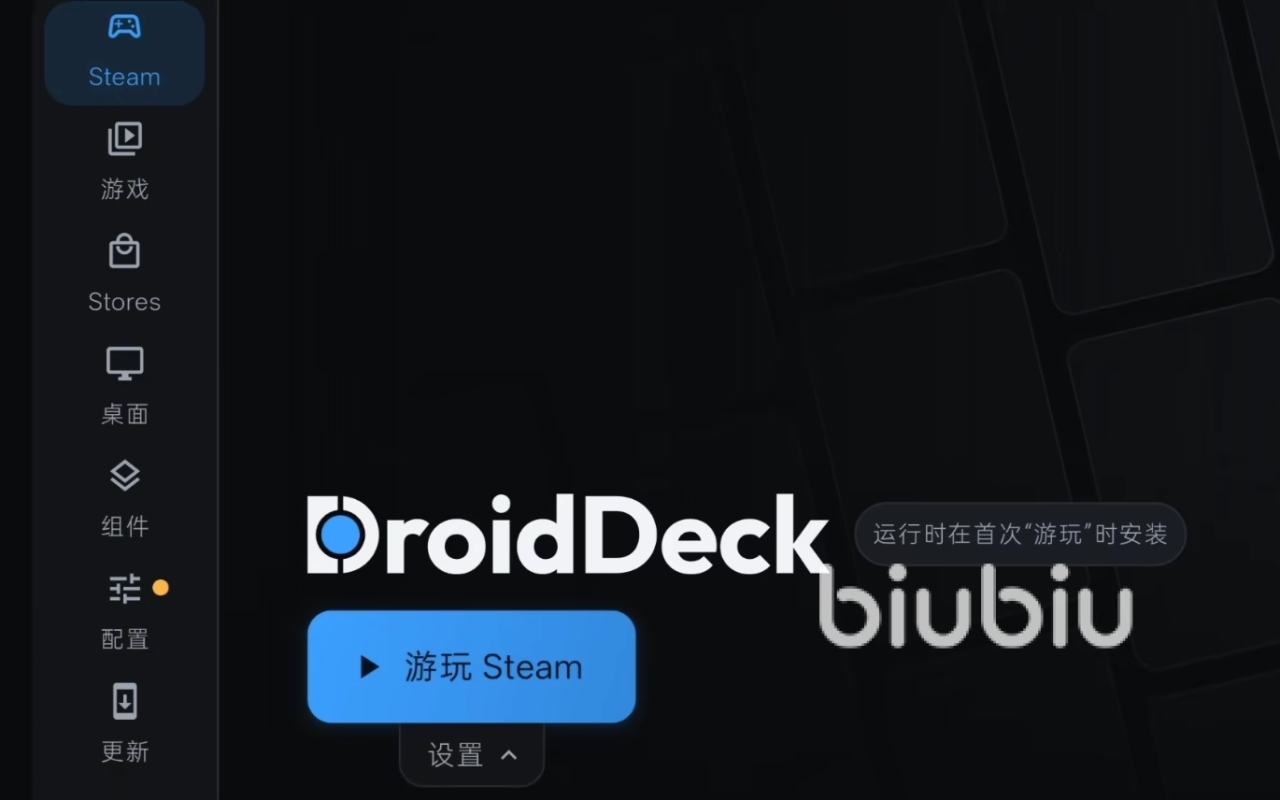
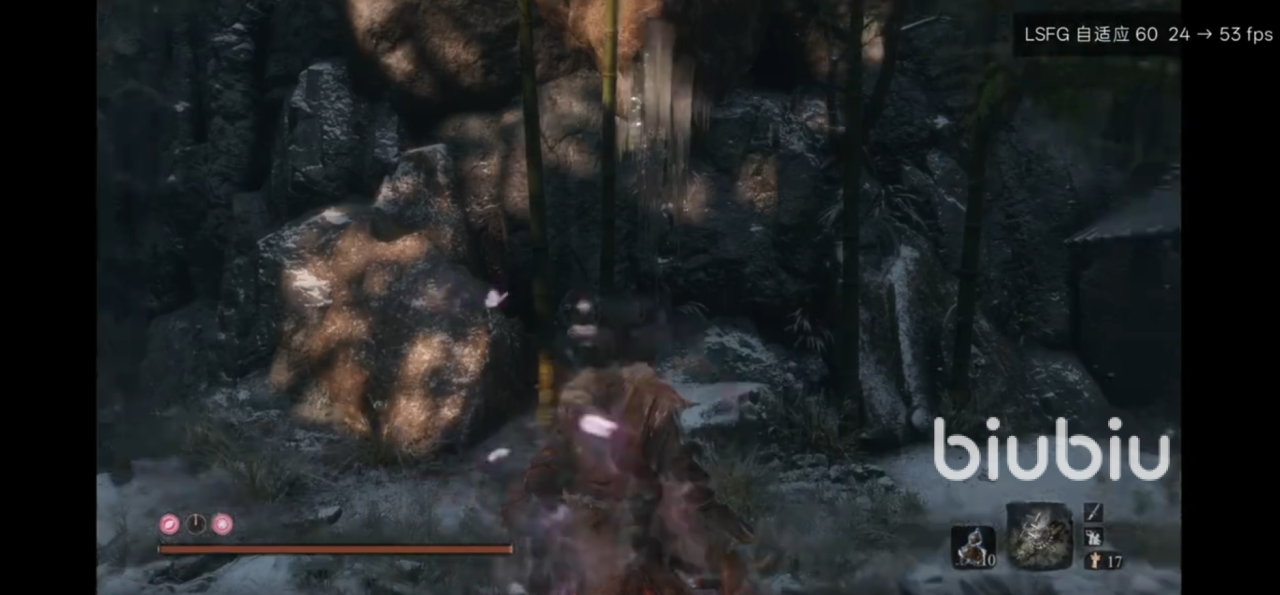
Steam库中若有Lossless Scaling,常见称呼为小黄鸭,建议提前完成下载,之后调试参数会派上用场。下载并返回主界面后,从游玩Steam下方的设置入口进入,先检查加载器版本,不是最新就更新。显示设置无需盲目追求高分辨率,默认状态往往更稳,过高会加重CPU压力。往下设置帧率上限时,按处理器实际表现取值,常规锁定60帧。帧生成打开后,流畅度提升比较明显;若已有小黄鸭,优先LSFG方案,通常优于自带选择;若未准备,则使用Win FG2。配置了小黄鸭时,可看LSFG自适应60。音频上,Direct Audio开启能压低延迟,关闭则音质更自然,使用麦克风需单独开启。
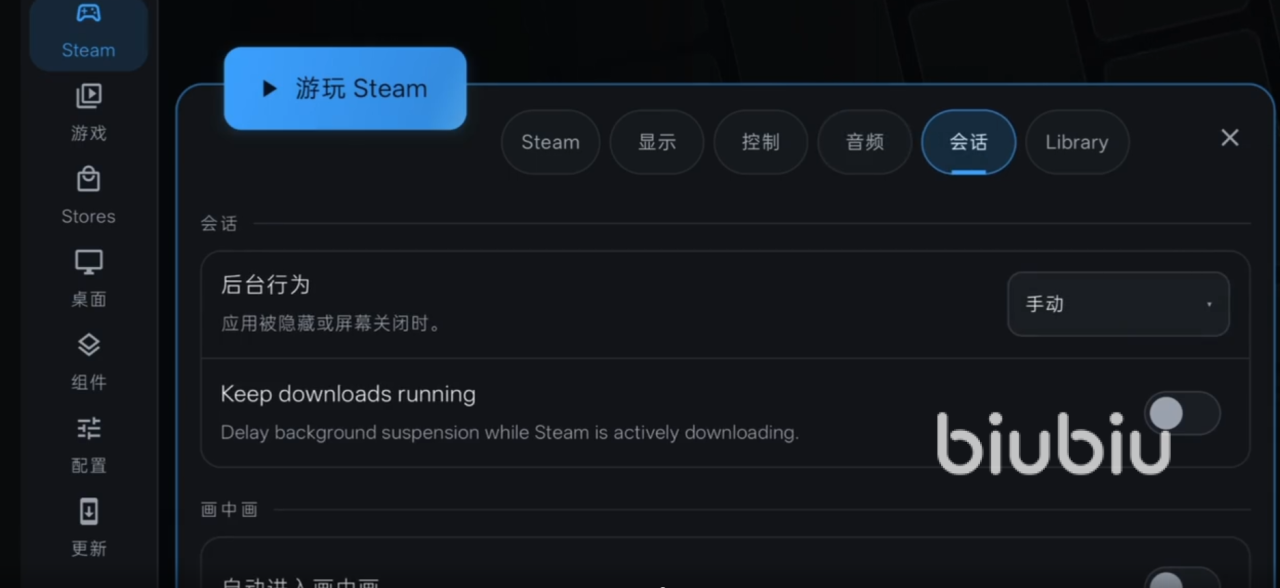
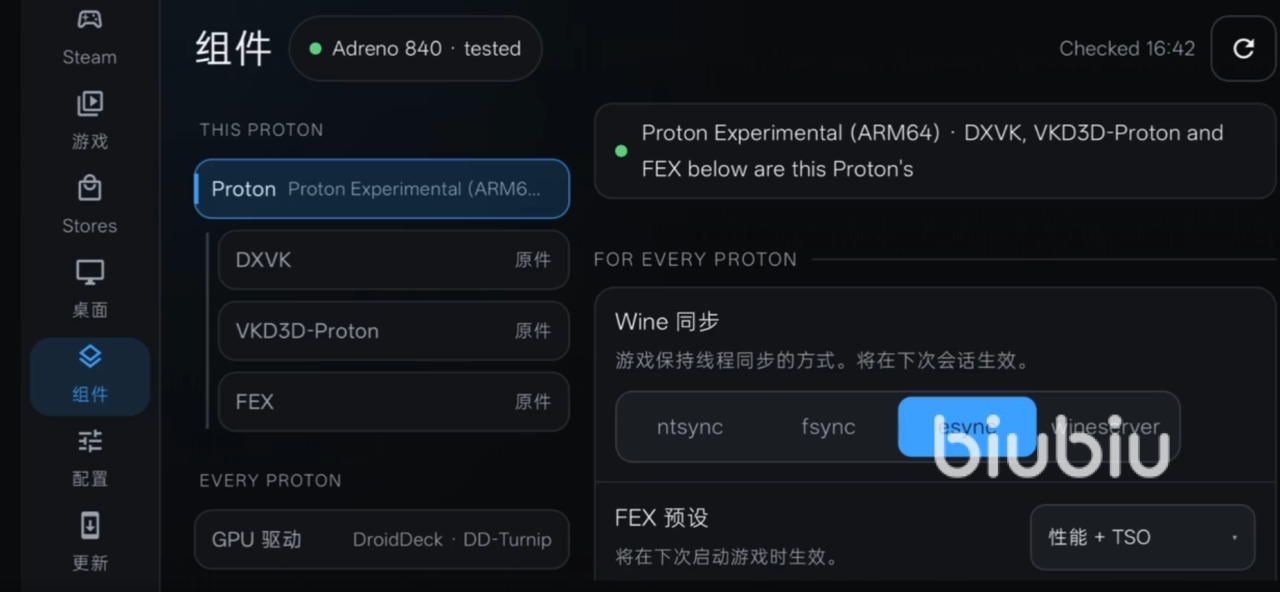
随后进入会话页,向下选择性能,再定位游戏核心。限制核心数量虽然降温,但性能也会下降,多数场景保持全部开启更合理。继续向下打开GPU,把GPU锁定到最高频率能换来更强表现,同时功耗和热量也会上升,该功能只面向骁龙系列处理器。Turnip渲染建议启用,骁龙7系列处理器必须打开。左侧组件区域负责GPU驱动选择,前一步下载的资源中已备好推荐驱动,直接选推荐驱动即可。
页面左上角点Proton。同步选项四个按钮从左到右表示版本由新到旧,没有特殊运行环境的游戏通常选最左即可。Fix预设决定启动策略,遇到异常可尝试稳定性或兼容性方向,一般无需修改默认值。强制SBS更适合骁龙8至尊及以上芯片开启,其他芯片也能开启,但提升幅度有限,仍有少量性能收益。剩余三个驱动项目中,手机内置元件驱动更稳定,也可以下载其他驱动,本文统一选择元件驱动,三个位置保持一致。
点顶部Steam返回首页,进入游玩后等待桌面出现。在顶部横幅里挑选目标游戏并完成下载,安装结束后即可启动验证。测试机型为骁龙815,外接手柄并开启帧生成,高画质下帧率大致稳定在50帧附近。
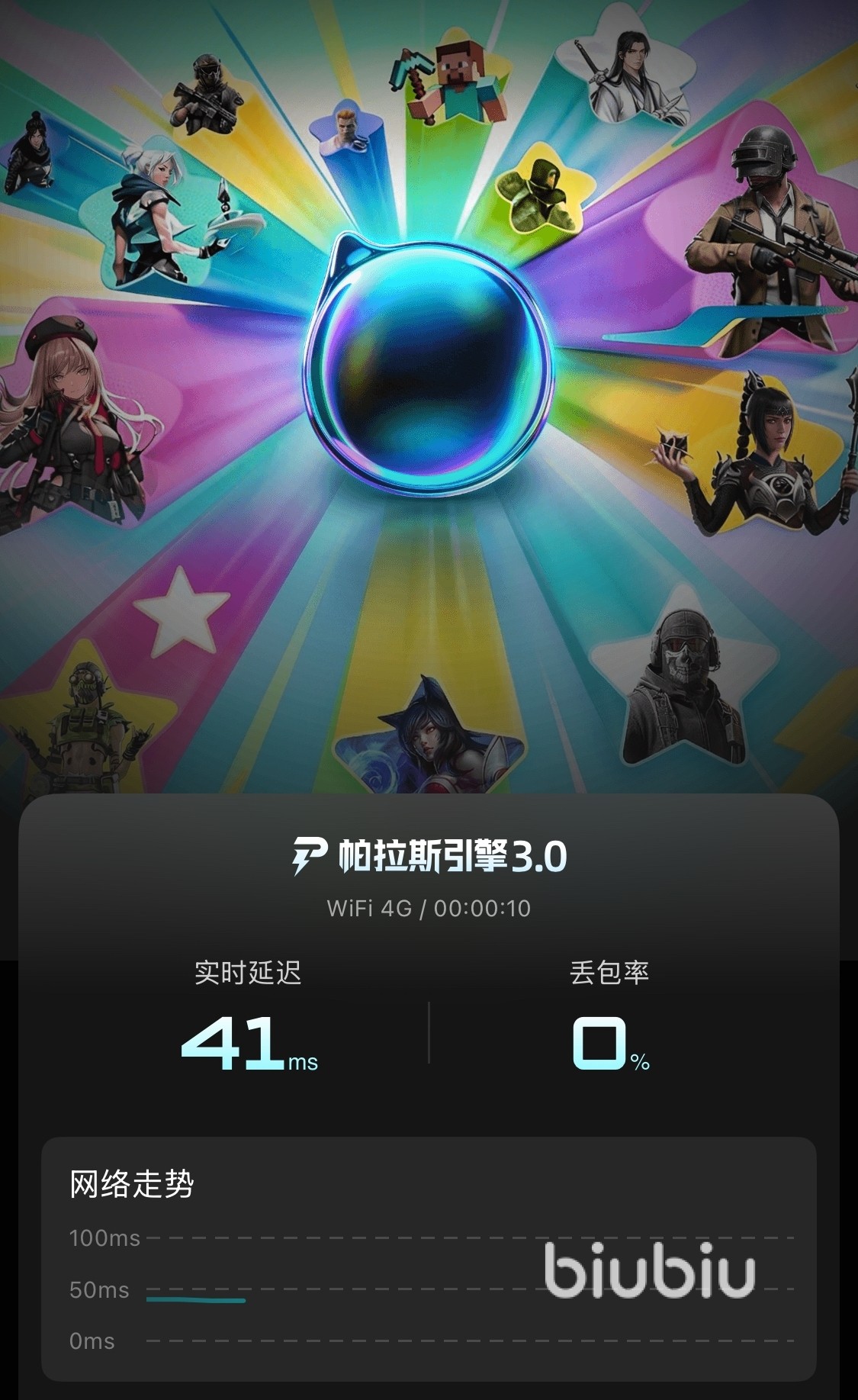
biubiu手游免费加速,让移动端玩家无需额外支出就能体验,若持有Switch,也可同步使用免费加速。其覆盖范围包含大量热门作品,相关攻略和资讯也能在应用内获取,新用户还能领取三天体验额度。依托阿里巴巴灵犀互娱的技术积累,整体稳定性和安全保障更扎实,综合性能最佳的biubiu手游加速器因此更容易获得用户认可。
这篇DroidDeck使用教程到这里结束,关键步骤可以概括为安装环境、登录Steam、参数优化和游戏下载。根据不同处理器型号调整帧生成、GPU锁定以及Proton版本,再借助biubiu加速器稳定网络,手机端运行Steam游戏的体验会比直接裸连更流畅。

 微信公众号
 微博
 抖音
 粤公网安备 44010602010544号