DroidDeck使用教程 DroidDeck新手教学指南
2026年10月19日 19:18 来源:幻影立妙蛙花4DroidDeck是一款基于安卓的SteamOS模拟器,它通过在手机上运行兼容层,让你直接登录Steam账号并游玩库中的游戏。而这份DroidDeck使用教程会带你走一遍完整流程。需要注意的是,该项目的ARM64兼容层由Winlator直接开源,目前仅适配了骁龙处理器,其他芯片暂时无法运行。具体怎么使用就一起往下看吧。
【biubiu加速器】最新版下载

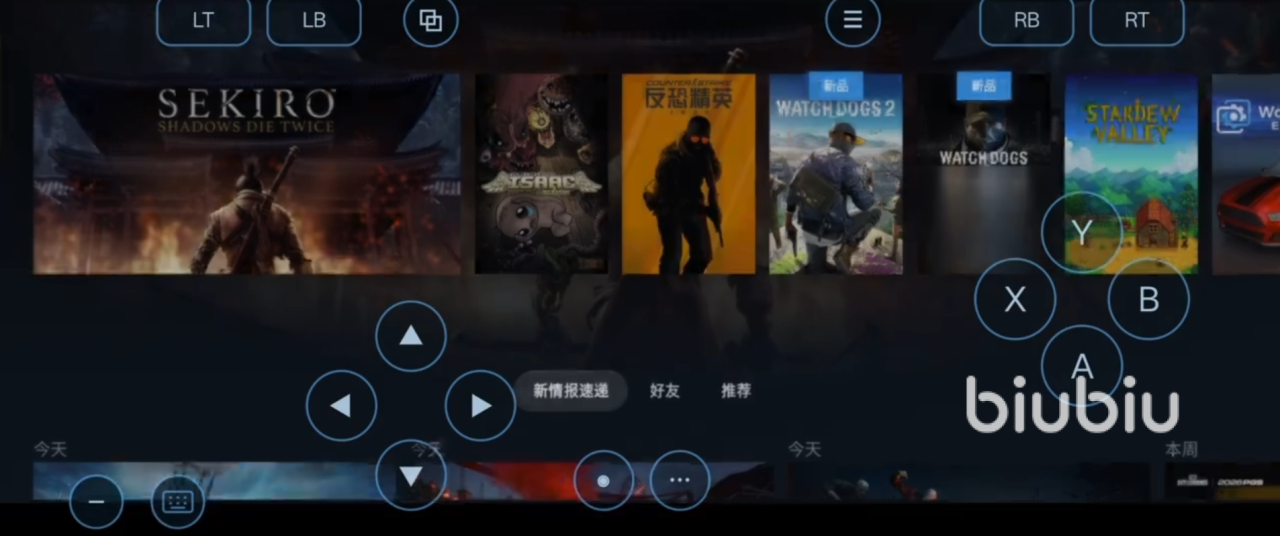
打开DroidDeck后,系统会提示需要权限,点击允许即可进入主界面。点击左下角按钮安装环境,环境包是从GitHub拉取的,国内直连基本下不动,得借助加速器才行,推荐用biubiu加速器,把下载链路理顺之后再点安装,进度条才不会卡在一半。下载完成会进入Steam登录界面,在这里输入你的账号密码。登录成功后进入桌面,顶部横幅会显示你库中的游戏。
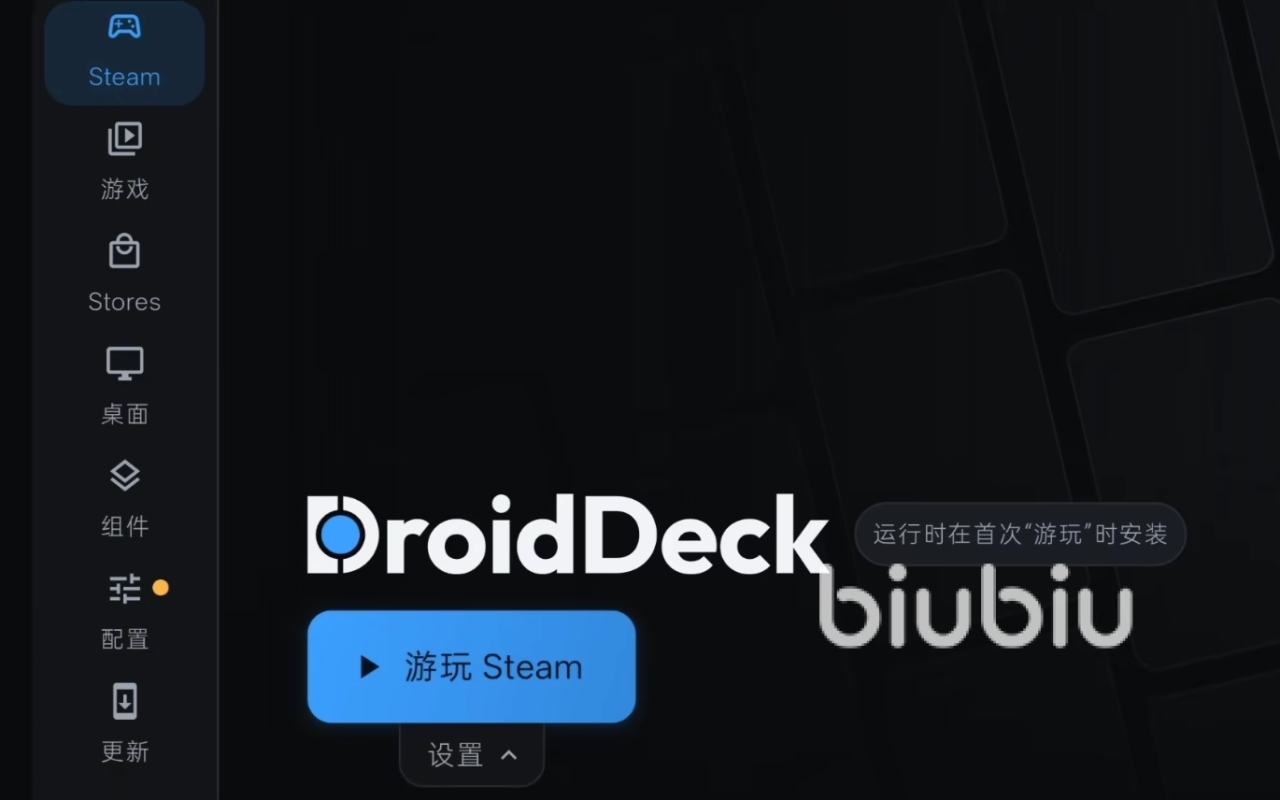
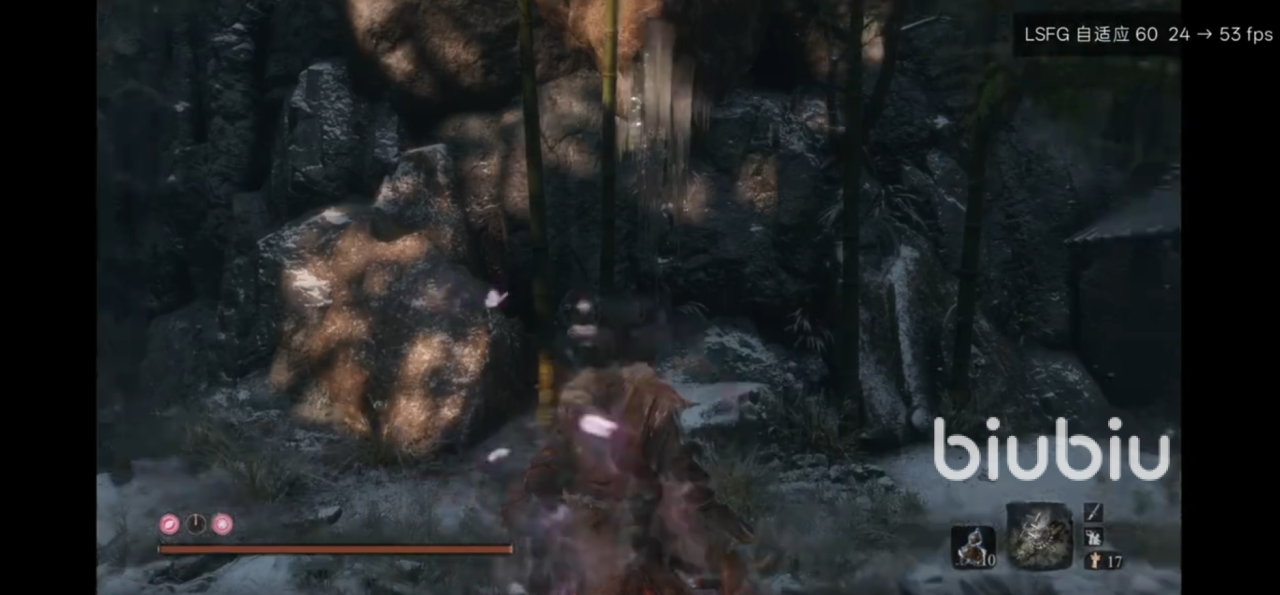
如果你在Steam库里购买了Lossless Scaling(俗称小黄鸭),建议先把它下载下来,后面的参数调试会用到。点击安装开始下载,完成后返回主界面。接着点击“游玩Steam”下方的设置,找到加载器并点击检查是否为最新版,不是的话下载安装。然后进入显示选项,分辨率一般保持默认即可,调太高会给CPU带来负担导致性能下降。向下滑找到帧率上限,根据处理器性能选择,建议锁定在60帧左右。再找到帧生成选项,开启后能显著提升游戏帧率。如果你下载了小黄鸭,可以选择LSFG系列的帧生成,效果通常比软件自带的方案更好;没有的话选Win FG2即可,有的话建议选择LSFG自适应60。音频方面,开启Direct Audio可以降低延迟,关闭则能提升音质,需要用麦克风的话把麦克风选项打开。
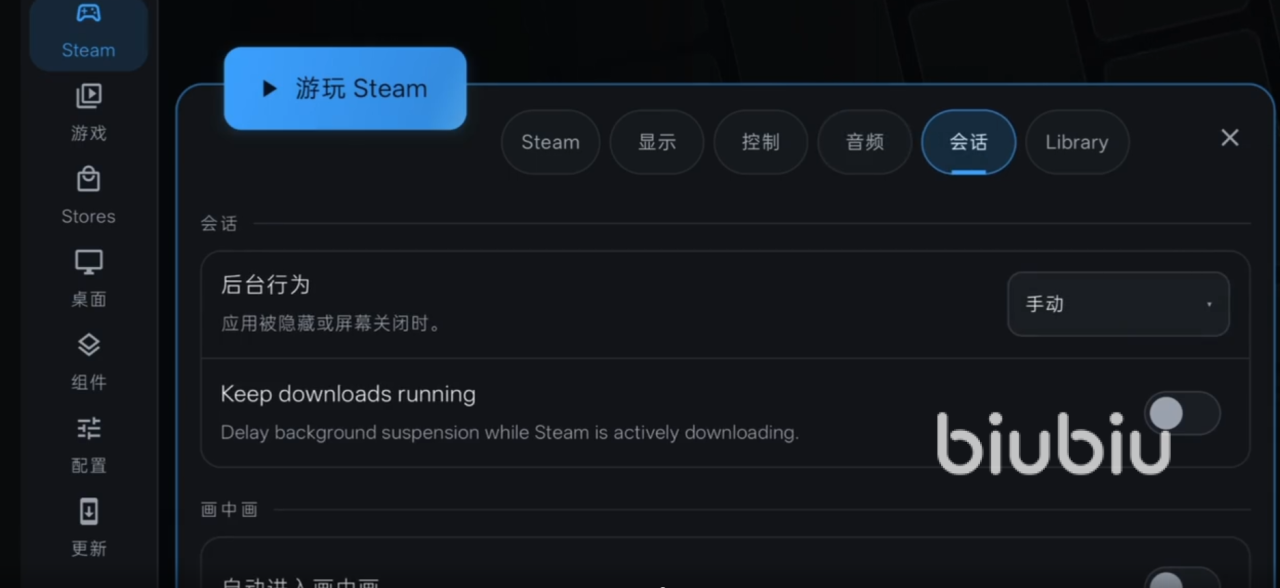
继续点击会话,向下滑找到性能并点击,再找到游戏核心,限制核心数能降低发热但也会牺牲性能,一般建议全部打开。接着向下滑找到GPU栏目并开启,把GPU锁定在最高频率可以提升性能,代价是功耗和发热增加,这个选项仅限骁龙系列处理器开启。Turnip渲染建议开启,骁龙7系列处理器则必须开启。点击左侧组件选项,这里是GPU驱动的选择,推荐驱动在前面的资源下载中已经备好,直接点推荐驱动使用即可。
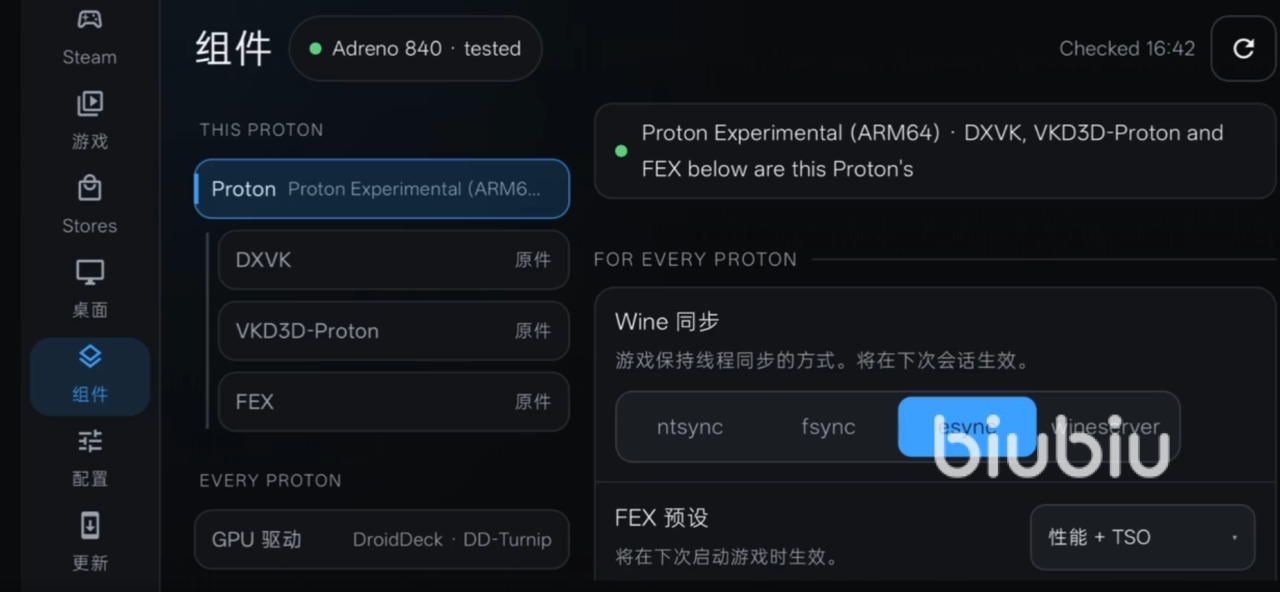
点击左侧顶部的Proton按钮,同步选项的四个按钮从左往右对应由新到旧的顺序,非特殊环境需求的游戏一般选最左侧。Fix预设用于调节游戏启动策略,如果游戏运行出问题,建议切到稳定性或兼容性选项卡,一般保持默认。强制SBS建议骁龙8至尊及以上芯片开启,其他芯片也能开但区别不大,能提升一部分性能。剩下三个驱动选项,手机系统自带的元件驱动稳定性最高,也可以选择下载其他驱动,这里我们直接用元件驱动,三个选项都如此设置。
点击顶部Steam返回首页,点击游玩等待进入桌面。在顶部横幅中选择要游玩的游戏并下载,安装完成后直接启动测试。视频里测试机型为骁龙815,连接手柄后开启帧生成,高画质下帧率能在50帧上下浮动。
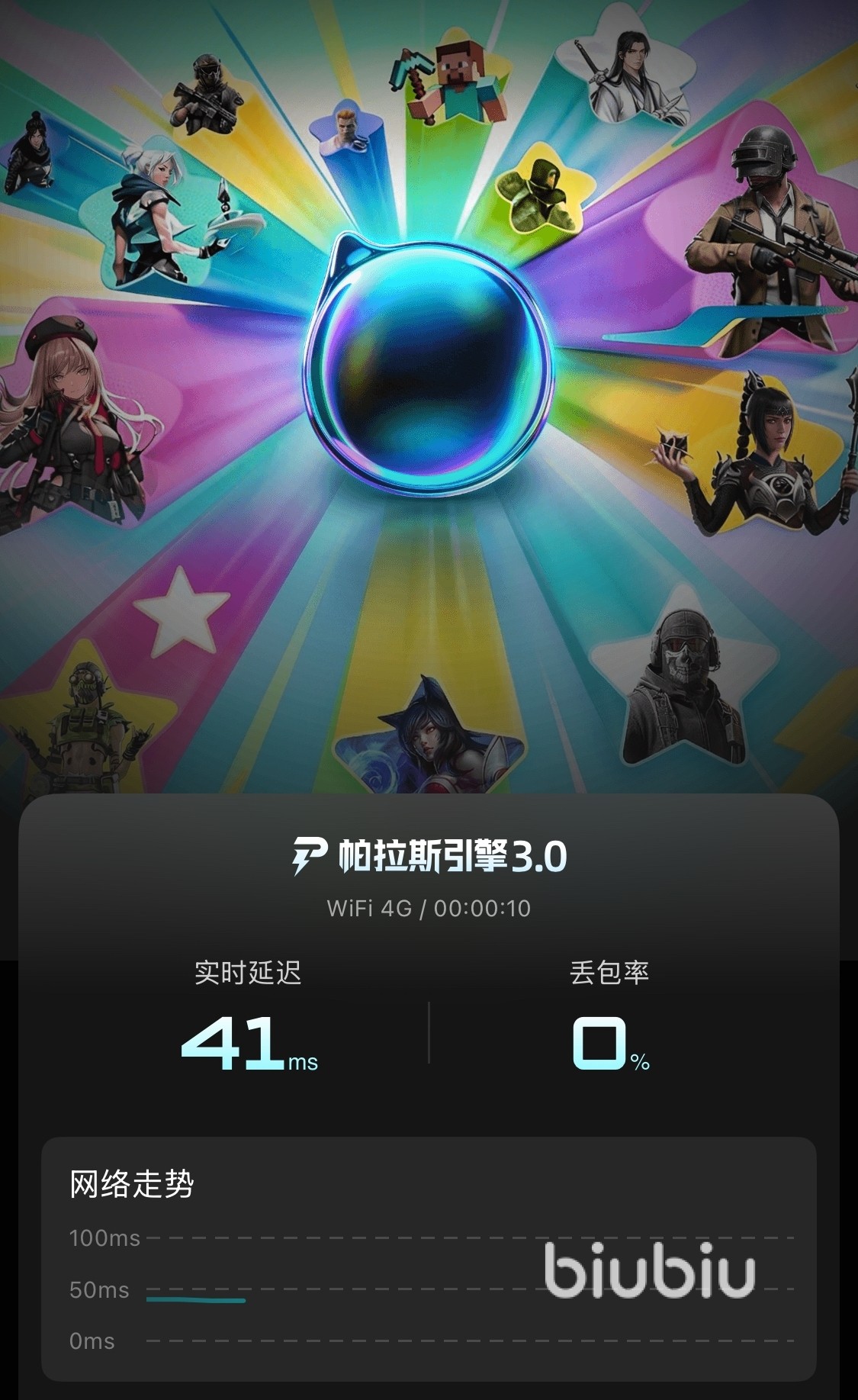
biubiu手游免费加速,手游玩家不花一分钱就能用,手里有Switch的话也能顺带享受免费加速,海量游戏库覆盖全球热门作品,游戏攻略和资讯也一并配齐,新人还有免费三天的体验额度。更关键的是它背后有阿里巴巴灵犀互娱的大厂技术支持,稳定性和安全性都有底子,综合性能最佳的biubiu手游加速器这个位置坐得算是比较稳的。
DroidDeck使用教程到这里就告一段落了,核心流程就是装环境、登Steam、调参数、下游戏。把帧生成、GPU锁定和Proton版本这几项按处理器型号调好,再配合加速器稳住网络,手机跑Steam游戏的体验会比裸连顺畅不少。

 微信公众号
 微博
 抖音
 粤公网安备 44010602010544号