PC开启安全启动步骤
2025年09月26日 11:33 来源:biubiu一、检查磁盘是 MBR 还是 GPT
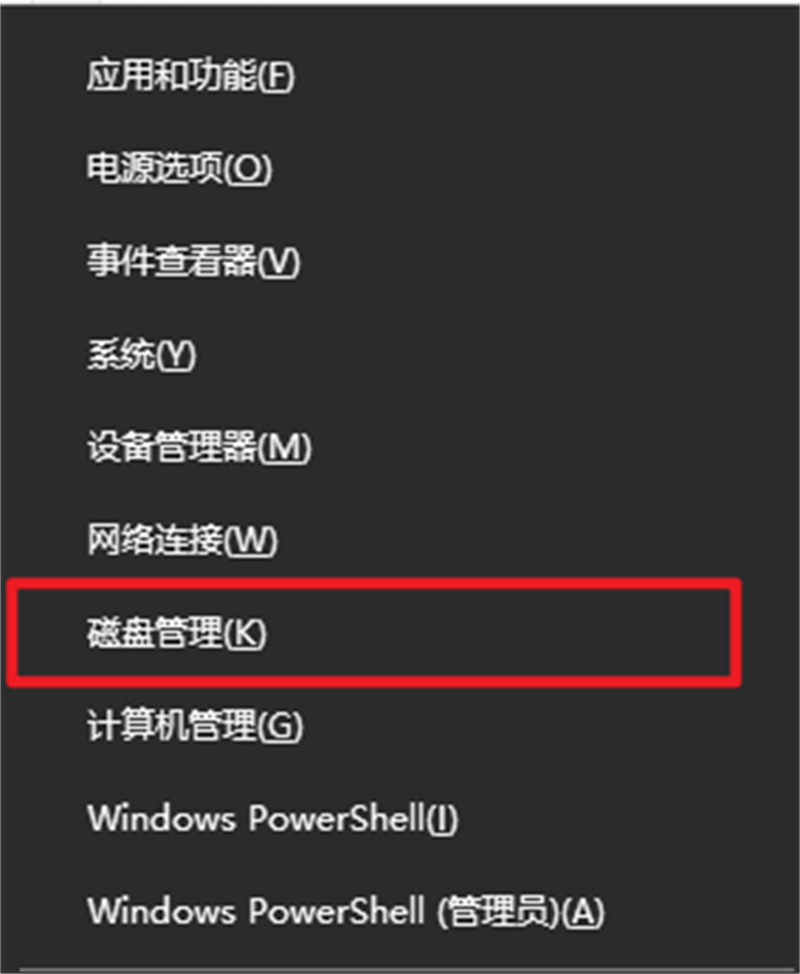
1、按下 “Windows”键 + “X”键,选择“磁盘管理”
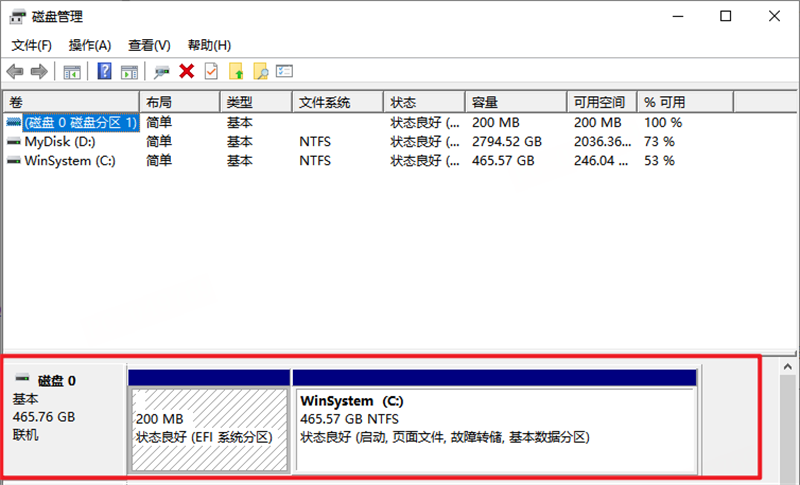
2、选择C盘所属的磁盘,在下方图示红框处点击右键,选择“属性”。
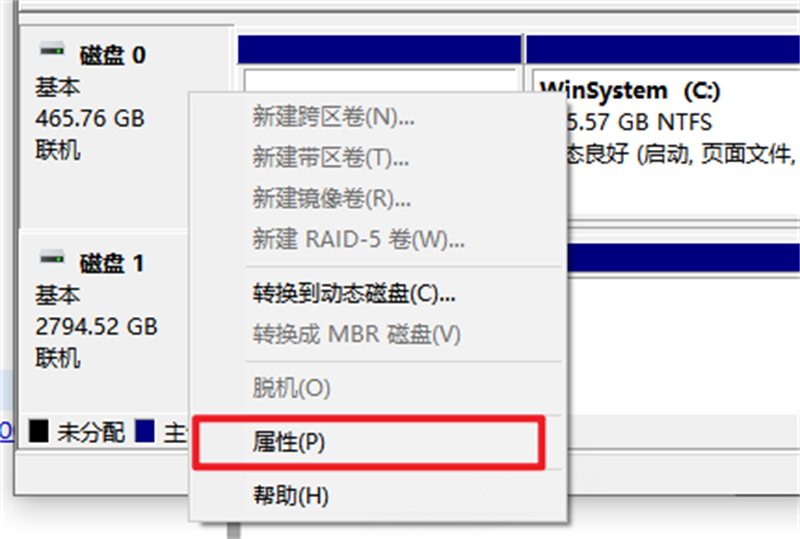
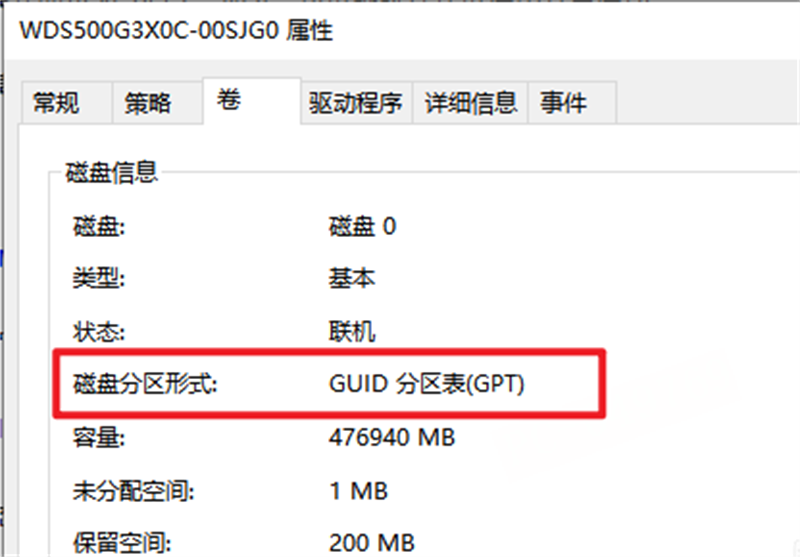
3、在弹出的“属性”窗口中,选择“卷”选项卡。找到“分区样式”。
如果显示 GUID 分区表(GPT),则符合开启安全启动要求。
如果显示为 MBR,则继续下一步。
4、按下 “Windows”键 + “ R ”键,然后输入“cmd”后,按下Ctrl + Shift + Enter 用管理员权限启动。
确保管理员命令提示符显示为 管理员,然后输入 mbr2gpt /validate /disk:0 /allowFullOS并按 回车。

注意:命令中的 disk:0 部分应与磁盘属性窗口中卷选项卡列出的数字相匹配。(如上方图中C盘所在的磁盘数字是磁盘0,则命令即为 disk:0,如C盘所在的磁盘数据是磁盘1,则命令对应部分为 disk:1)

5、在同一个管理员命令提示符窗口中,输入命令mbr2gpt/convert/disk:0/allowfullOS ,并按回车。
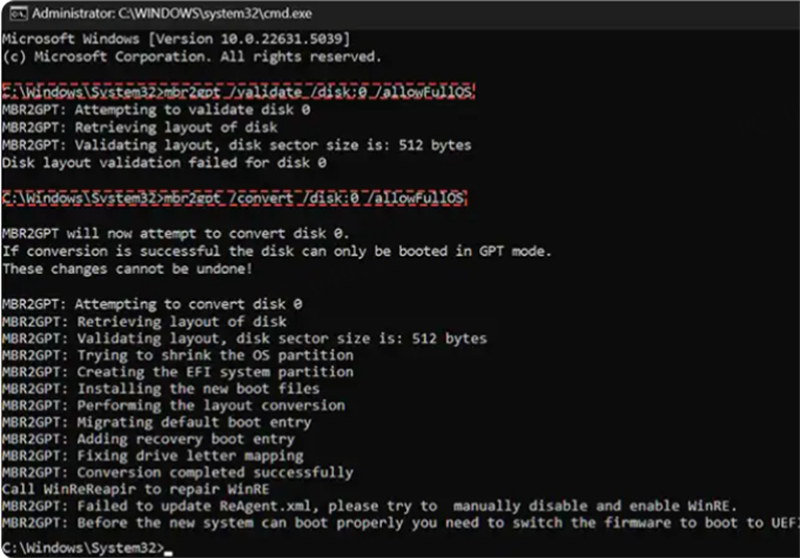
结束后返回第三步,确定分区属性是否为 GUID。
二、检查是否可以安全启动1.1 检查 TPM 2.0 是否已启用
1、按下 “Windows”键 + “R”键,输入“ tpm.msc ”并回车
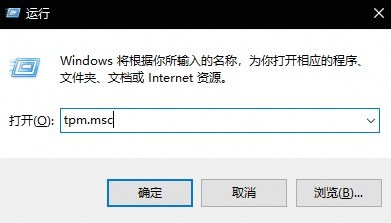
2、在弹出的窗口处,确认下方红框处是否为可用状态。如果是可用状态,继续下一步。
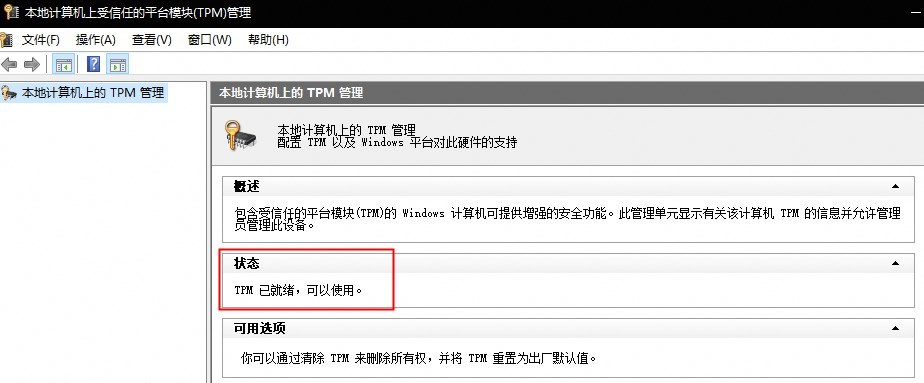
如果 TPM 尚未准备好,请搜索电脑品牌商对应开启TPM方法。
(部分品牌TPM更改提示,采摘于互联网分享参考,品牌如有系统更新,请搜索并按照官方最新指引操作)
3.1 intel主板(cpu是intel的cpu)
—— 华硕主板 :
我们关机后在开机动画出现的时候可以疯狂按f2,然后就会进入BIOS系统。
我们可以在上面的地球一样的图标中修改语言,如图所示,这里点击后选择简体中文就可以修改语言。这里依旧以英文为例。

然后点击Advanced,点击Trusted Computing。
在Trusted Computing中找到Security Device Support,将其修改为Enable。
然后按下F10键保存一下,最后退出BIOS即可。
对于部分华硕主板,进入Advanced后选择PCH-FW Configuration,将TPM Device Selection改为Enable Firmware TPM。
然后按下F10键保存一下,最后退出BIOS即可。
—— 技嘉主板
我们关机后在开机动画出现的时候可以疯狂按Del键或者Delete键,然后就会进入BIOS系统。
在Settings中找到Miscellaneous,把Intel Platform Trust Technology设置为Enabled。
然后按下F10键保存一下,最后退出BIOS即可。
——微星(msi)主板
我们关机后在开机动画出现的时候可以疯狂按Del键或者Delete键,然后就会进入BIOS系统。
点击Advanced或者直接按下F7键,找到Security(鼠标靠近右边会出现),进入Trusted Computing将Security Device Support设置为Enabled。
然后按下F10键保存一下,最后退出BIOS即可。
——华擎主板
我们关机后在开机动画出现的时候可以疯狂按Del键或者Delete键,然后就会进入BIOS系统。
点击Advanced或者直接按下F6键,点击Security,然后将Intel Platform Trust Technology设置为Enabled。
然后按下F10键保存一下,最后退出BIOS即可。
——七彩虹主板
我们关机后在开机动画出现的时候可以疯狂按Del键或者Delete键,然后就会进入BIOS系统。
点击Advanced(高级模式),然后点击Trusted Computing(可信计算),将TPM Support&security device设置为(TPM 支持&安全设备支持)设置为Enable(启用)。
然后按下F10键保存一下,最后退出BIOS即可。
—— 铭瑄主板(梅捷和铭瑄通用)
我们关机后在开机动画出现的时候可以疯狂按Del键,然后就会进入BIOS系统。
如果你的是全英文,那你的应该是旧版,点击Advanced,然后选择Tursted Computing,然后将Intel Platform Trust Technology的状态改为Enabled。
然后保存后退出BIOS即可。 如果你的是全中文,那你的应该是新版,点击高级,然后选择TPM设置,将安全设备支持的状态改为开启。
然后按下F10键保存一下,最后退出BIOS即可。
—— 惠普(HP)主板
我们关机后在开机动画出现的时候按住Esc后,在按f10进入BIOS设置。
然后点击Security(安全),将TPM Device(TPM设备)改为Available(可用),将TPM state(TPM状态)改为Enable(启用)。
然后点击Main(主菜单)或EXIT(离开),然后点击Save Changes and EXIT(保存更改并退出)。
—— 联想主板
我们关机后在开机动画出现的时候可以疯狂按f2(台式机或一体机按f1),然后就会进入BIOS系统。
通过方向键我们进入Security。
找到Intel Platform Trust Technology将其修改为Enabled。
用方向键切换到Exit中,选择Exit Saving Changes,按下回车后再用方向键选择Yes后按回车即可。或者按下F10键即可保存并退出BIOS。
3.2 amd主板(cpu是amd的cpu)
—— 华硕主板
我们关机后在开机动画出现的时候可以疯狂按f2,然后就会进入BIOS系统。
进入Advanced后选择AMD fTPM configuration,将Selects TPM device改为Enable Firmware TPM。
然后按下F10键保存一下,最后退出BIOS即可。
——技嘉主板
我们关机后在开机动画出现的时候可以疯狂按Del键或者Delete键,然后就会进入BIOS系统。
点击Peripherals,把AMD fTPM switch设置为Enabled。
然后按下F10键保存一下,最后退出BIOS即可。
——微星(msi)主板
我们关机后在开机动画出现的时候可以疯狂按Del键或者Delete键,然后就会进入BIOS系统。
点击Advanced或者直接按下F7键,找到Security(鼠标靠近右边会出现),进入Trusted Computing将Security Device Support设置为Enabled。
然后按下F10键保存一下,最后退出BIOS即可。
——华擎主板
我们关机后在开机动画出现的时候可以疯狂按Del键或者Delete键,然后就会进入BIOS系统。
点击Advanced,点击CPU Configuration,然后将AMD fTPM switch设置为Enabled。
然后按下F10键保存一下,最后退出BIOS即可。
——七彩虹主板
我们关机后在开机动画出现的时候可以疯狂按Del键或者Delete键,然后就会进入BIOS系统。
点击Advanced(高级模式),然后点击AMD fTPM Configuration(AMD fTPM 选项),将AMD fTPM switch(AMD fTPM 开关)设置为Enable(启用)。
然后按下F10键保存一下,最后退出BIOS即可。
—— 铭瑄主板(梅捷和铭瑄通用)
我们关机后在开机动画出现的时候可以疯狂按Del键,然后就会进入BIOS系统。
点击Advanced(高级)然后在Trusted Computing(可信计算)中找到AMD ftpm configuration(AMD ftpm配置),将securlty device Support(安全设备支持) 的状态改为 Enabled(启用) ,然后保存即可开启TPM 。
然后按下F10键保存一下,最后退出BIOS即可。
——惠普(HP)主板
我们关机后在开机动画出现的时候按住Esc后,在按f10进入BIOS设置。
然后点击Security(安全),将TPM Device(TPM设备)改为Available(可用),将TPM state(TPM状态)改为Enable(启用)。
然后点击Main(主菜单)或EXIT(离开),然后点击Save Changes and EXIT(保存更改并退出)。
——联想主板
我们关机后在开机动画出现的时候可以疯狂按f2(台式机或一体机按f1),然后就会进入BIOS系统。
通过方向键我们进入Security。
找到Intel Platform Trust Technology将其修改为Enabled。
用方向键切换到Exit中,选择Exit Saving Changes,按下回车后再用方向键选择Yes后按回车即可。或者按下F10键即可保存并退出BIOS。
部分品牌官方指引
外星人(戴尔):【如何启动安全启动】
三、启用安全启动的方法
本文是通用指南,不同品牌设置不一致,如不适用该指南请自行搜索所属品牌。
如果不熟悉 BIOS 设置,建议联系专业人士或制造商的客户支持。错误配置 BIOS 设置可能会导致电脑出现问题,甚至无法启动。
建议在更改任何 BIOS 设置前,先查阅电脑或主板制造商提供的相关支持资料。
PS:
①本文为互联网搜罗解法文章,如果您更改 BIOS 设置造成任何问题,该文章解法概不负责。
②在按照以下步骤操作之前,请确保 TPM 2.0 和 UEFI 要求已成功启用。
③因以下部分内容需要重启电脑,使用BIOS设置,扫描下方二维码可在手机端继续浏览以下设置教程

1、选择“Windows”键并搜索“更改高级启动选项”。

2、 在“高级启动”旁边选择“立即重启”。您的电脑将重新启动到“高级启动”。
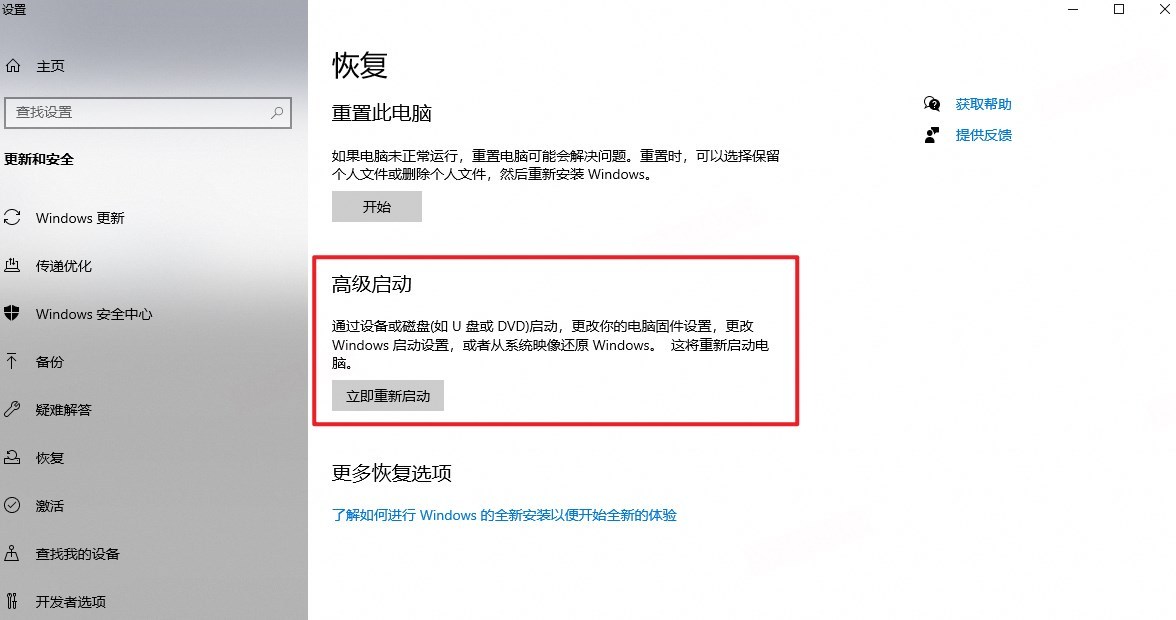
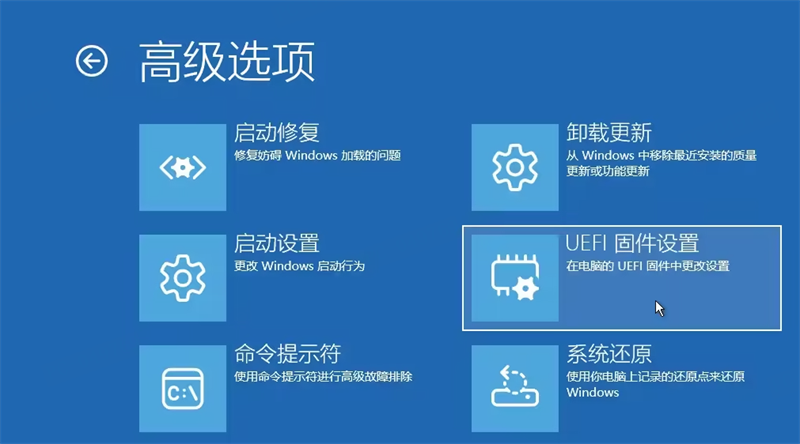
3、选择“高级”选项,选择“UEFI 固件设置”
4、进入 BIOS界面后,其界面应与以下类似,但不同制造商之间可能有所不同。
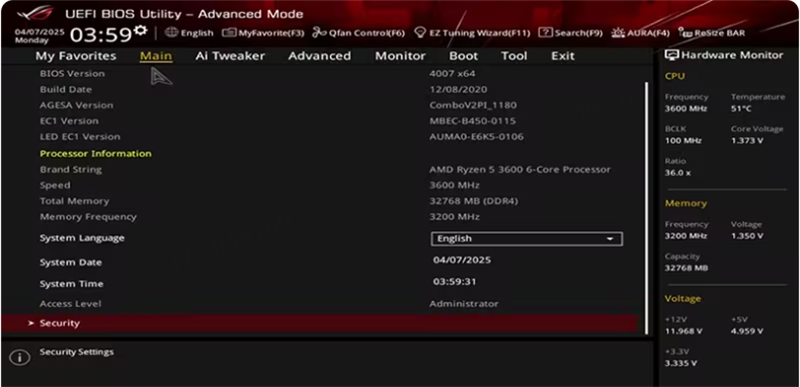
5、转到“Boot”选项卡,如果您难以找到正确的选项,许多 BIOS 都有搜索功能,您可以利用它找到正确的选项卡和设置。如上图所示,按 F9 可进行搜索。
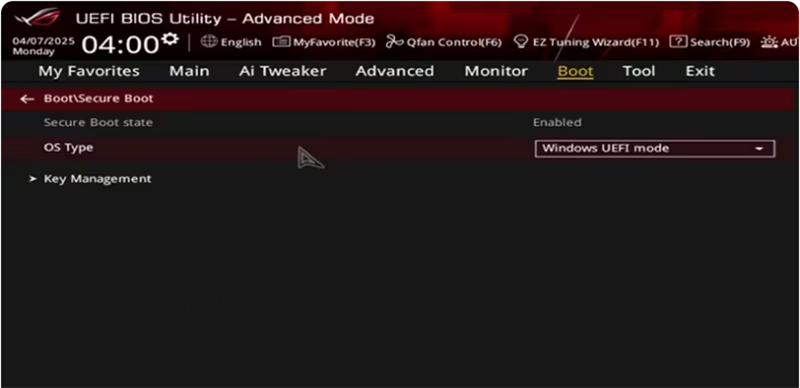
6、安全启动状态应为“已启用”。 如果设置为“已禁用”,则将其更改为“已启用”。
注意:如果您无法修改该设置,您需要参考您的制造商指南。某些制造商可能要求您将安全启动密钥重置为出厂值,或启用 BIOS 管理员密码,然后才能更改设置。

 微信公众号
微信公众号
 微博
微博
 抖音
抖音
 粤公网安备 44010602010544号