NVIDIA/AMD显卡驱动更新教程
2025年08月12日 10:05 来源:biubiu一、确定自己的显卡型号
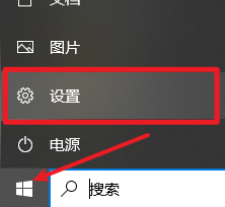
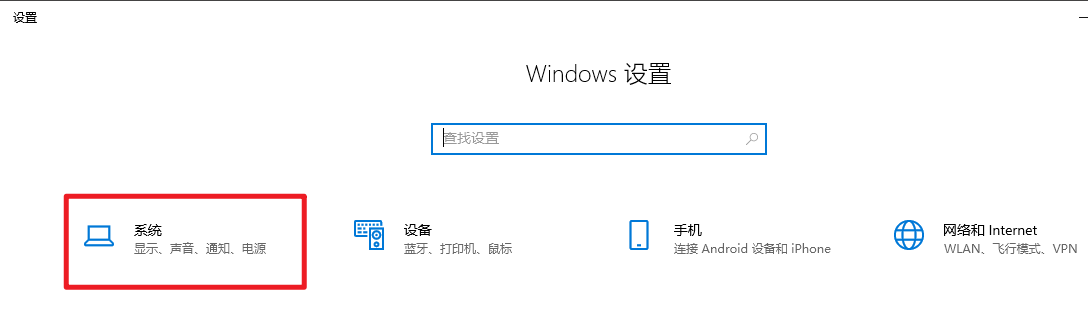
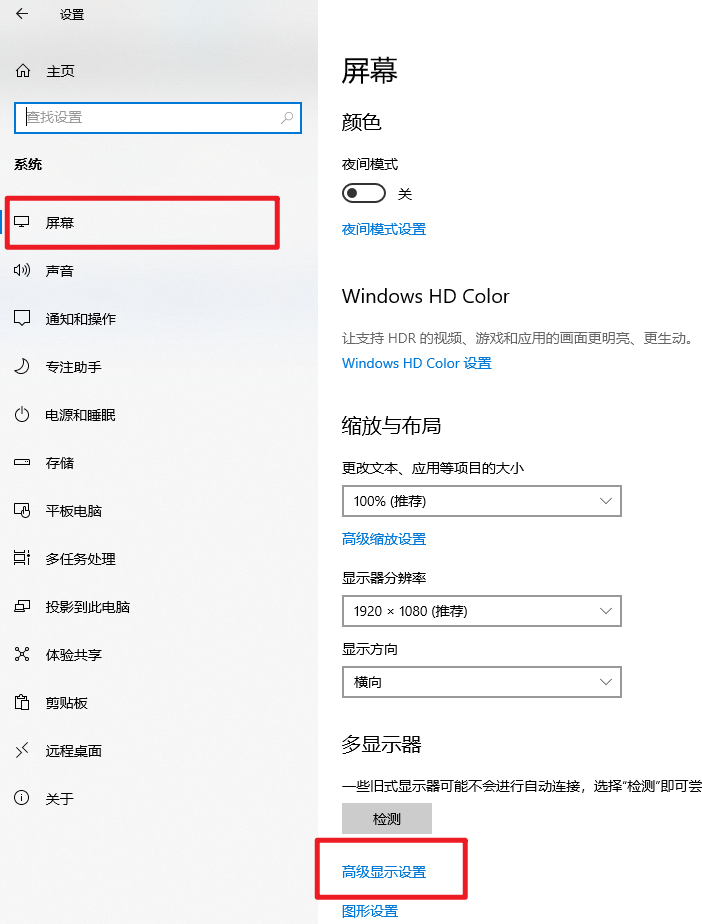
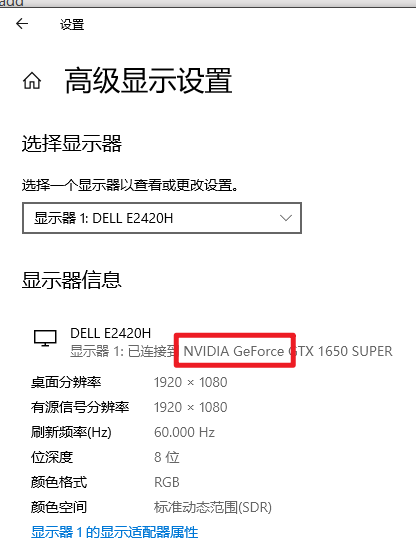
在左下角Windows开始处打开【设置】界面,点击【系统】,点击左侧栏中的【屏幕】,向下滚动鼠标,在右侧找到【高级显示设置】并点击,在【显示信息】部分,可查看显卡型号
二、下载显卡驱动软件
NVIDIA显卡驱动下载:【FAQ处 - N卡驱动更新地址】
AMD显卡驱动下载:【FAQ处 - A卡驱动更新地址】
三、更新驱动版本
NVIDIA显卡:打开电脑中的GeForce Experience(或NVIDIA App),点击左侧的“驱动程序”标签,软件将自动检测当前显卡驱动的版本,并检查是否有可用的更新。

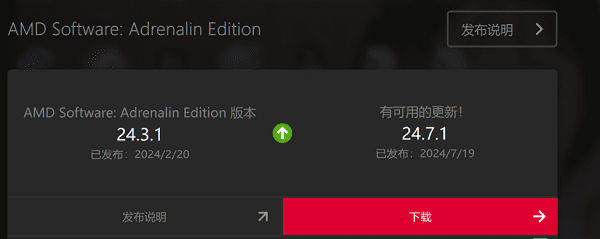
AMD显卡:打开AMD Radeon Software(若未下载,可前往AMD官网下载),在Radeon Software界面,点击右上角的“设置”图标。选择“系统”选项卡,然后点击“检查更新”。

 微信公众号
微信公众号
 微博
微博
 抖音
抖音
 粤公网安备 44010602010544号